今回はAQUOS wish 3 の画面交換事例です。
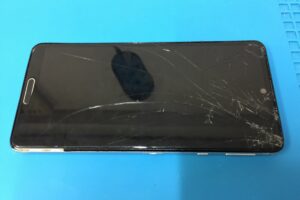
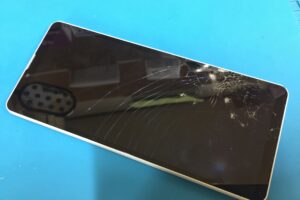
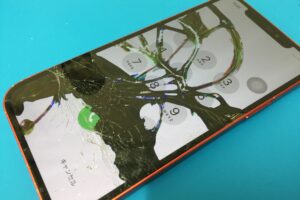
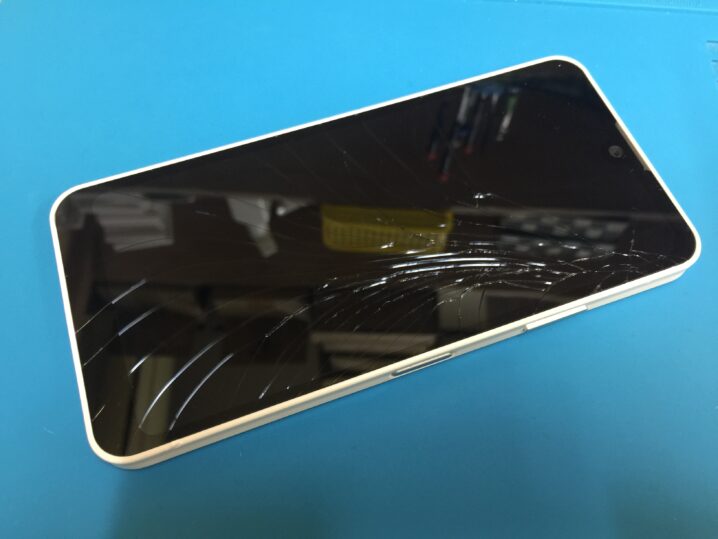
アスファルトに画面側から落としてしまってひび割れてしまったそうです。
AQUOS wish3は、使いやすさと耐久性を重視したスマートフォンです。約5.7インチのディスプレイを搭載し、片手でも操作しやすいコンパクトなサイズが特徴です。また、防水・防塵性能に加え、耐衝撃性能にも対応しているため、日常生活のさまざまなシーンで安心して使用できます。
操作はシンプルで、初めてスマートフォンを使う方やシニア世代にもおすすめです。バッテリー持ちも良く、電話やLINE、インターネット閲覧などの普段使いに十分な性能を備えています。さらに、おサイフケータイや指紋認証にも対応しており、便利な機能もしっかり搭載されています。
「スマホは必要な機能があれば十分」「長く安心して使いたい」という方にぴったりの1台です。価格も比較的手頃で、コストパフォーマンスに優れたスマートフォンとして人気を集めています。
画面はガラスと液晶が一体になっているためガラスのひび割れだけでもガラスと液晶が一体になった画面を交換します。
簡単ですが画面交換手順をご紹介いたします。
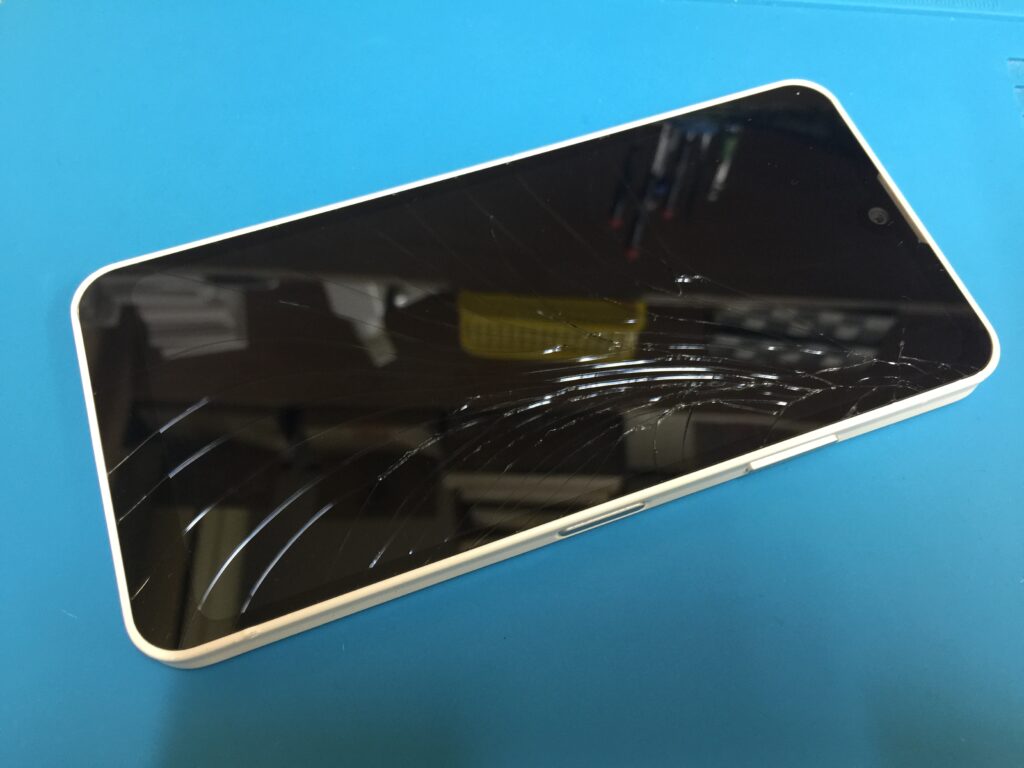
画面右上の方から全体にヒビが広がっていました。
この状態でも液晶表示とタッチ操作はできていたので通常使用はできる状態です。
ただこれだけヒビが入っていると手をケガしたりする可能性があるので通常使用は危険な状態です。
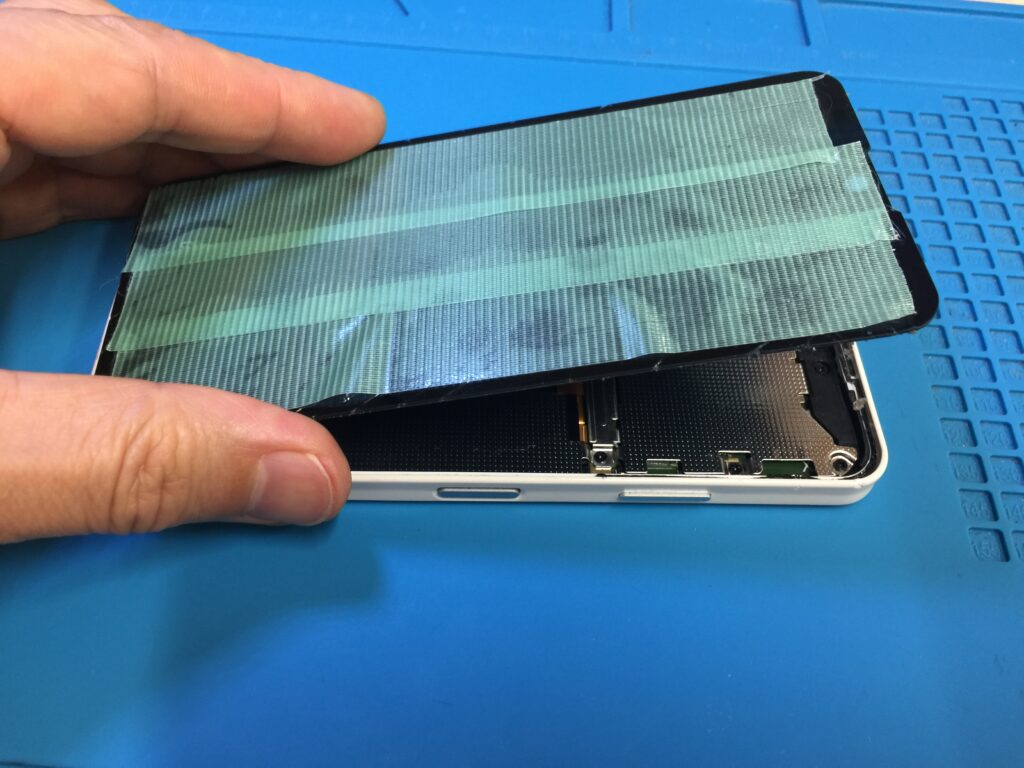
画面は両面テープで貼り付けられているだけなので温めたりエタノールやアルコールなどで粘着を弱めると画面を外すことができます。
iPhoneのようにネジで固定されていません。
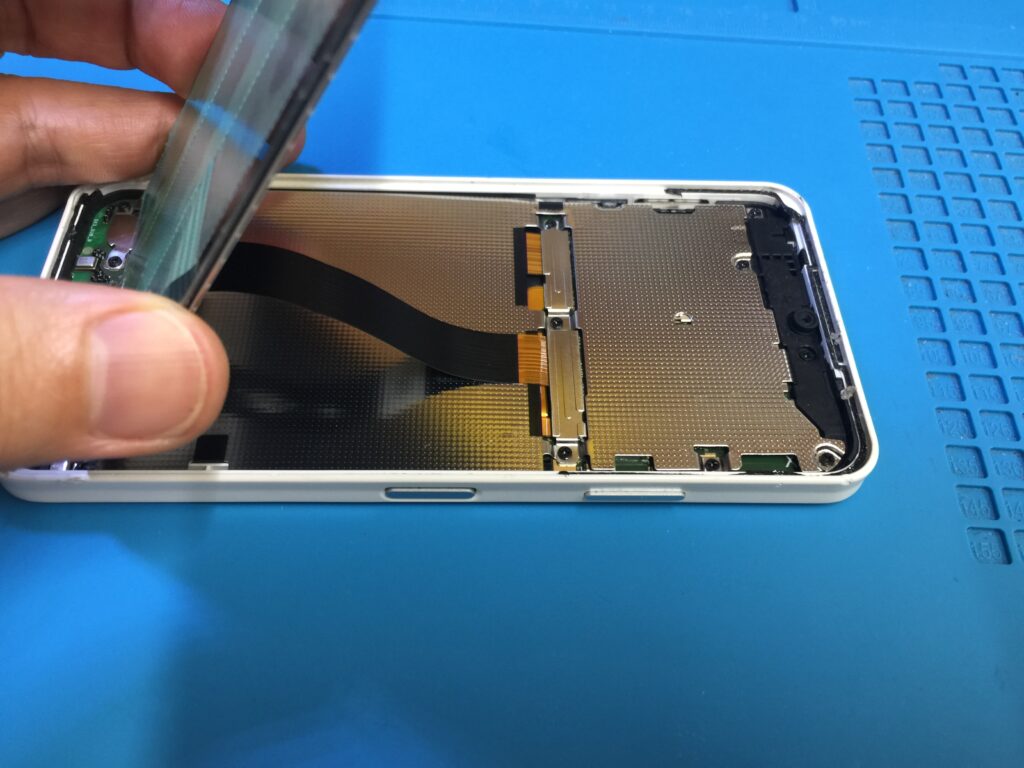
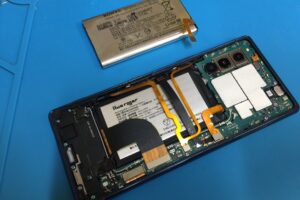
本体から画面を剥がすと一本のケーブルが出ています。
このコネクタを外すと画面を外すことができます。
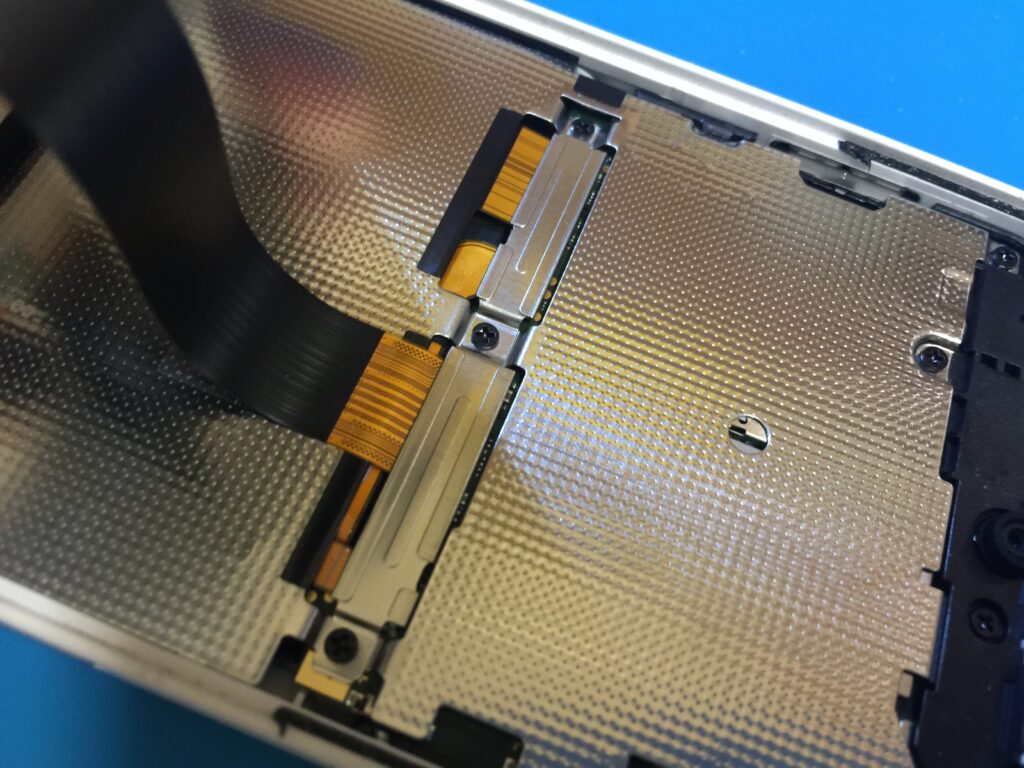
コネクタを押さえている金属のプレートはプラスネジ3本で固定されています。
プラスネジを外してプレートを外します。
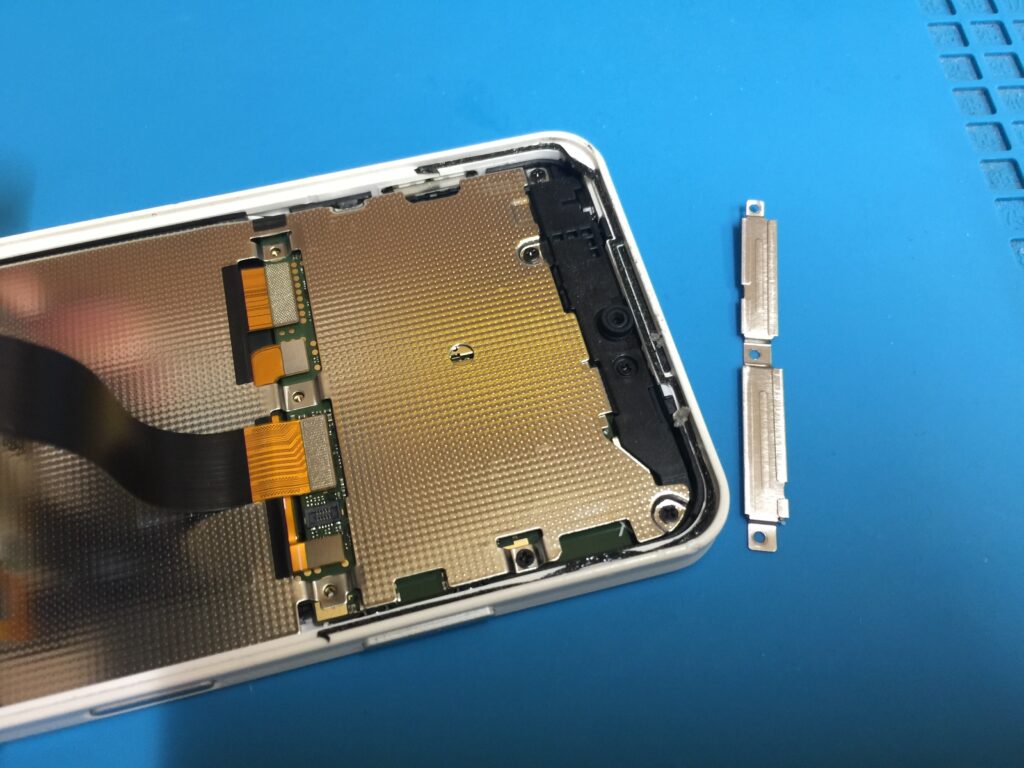
長細いプレートを外すとコネクタが見えてきます。
バッテリーコネクタもここにあるので先にバッテリーコネクタを外します。
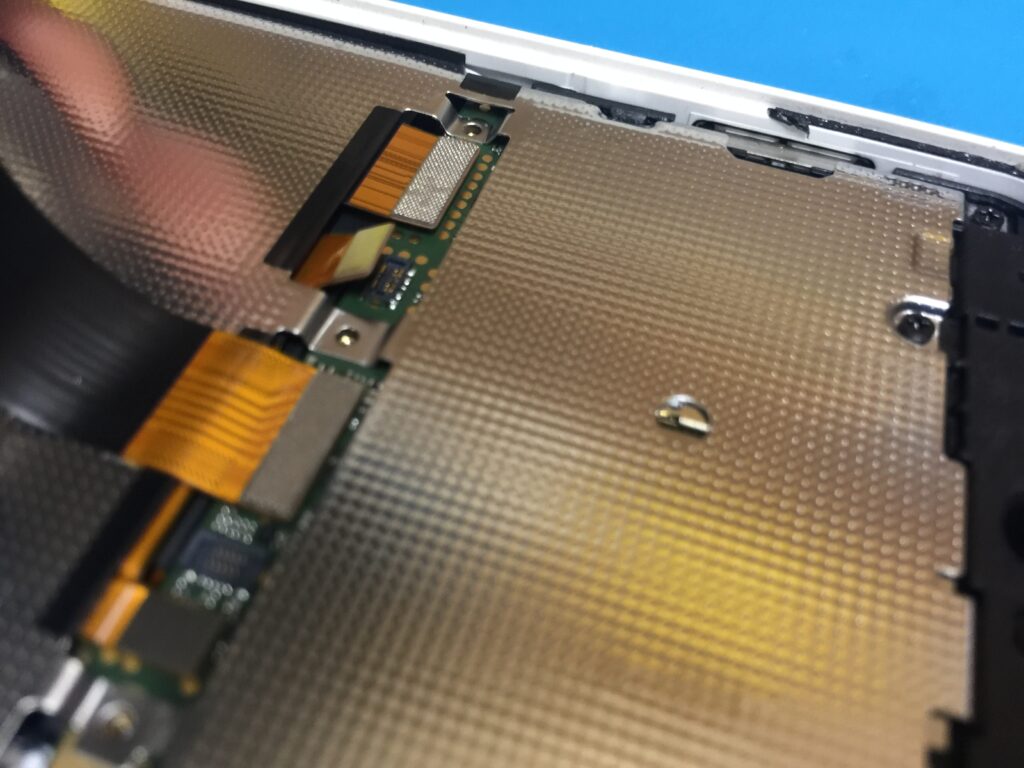
バッテリコネクタは画面を見て左から2番目の小さなコネクタです。
安全に作業を進めるために始めにバッテリーコネクタを外します。
バッテリーコネクタを外すことによって基板に通電しなくなるので作業中のショートを防ぐことができます。
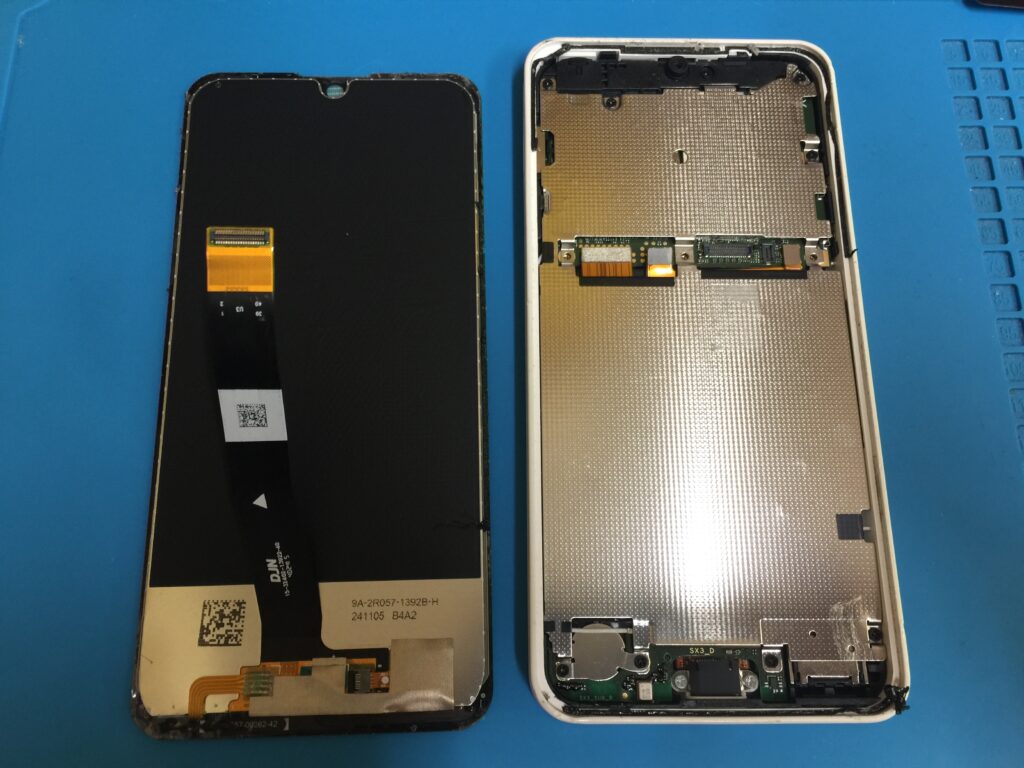
バッテリーコネクタを外したら画面から出ているコネクタを外すと画面を取り外すことができます。
画面を取り外したら本体側に残った両面テープを除去して新しい両面テープを貼り付けてから新しい画面を取り付けて交換完了となります。
難しい作業はないので今回はここで完了とさせていただきます。
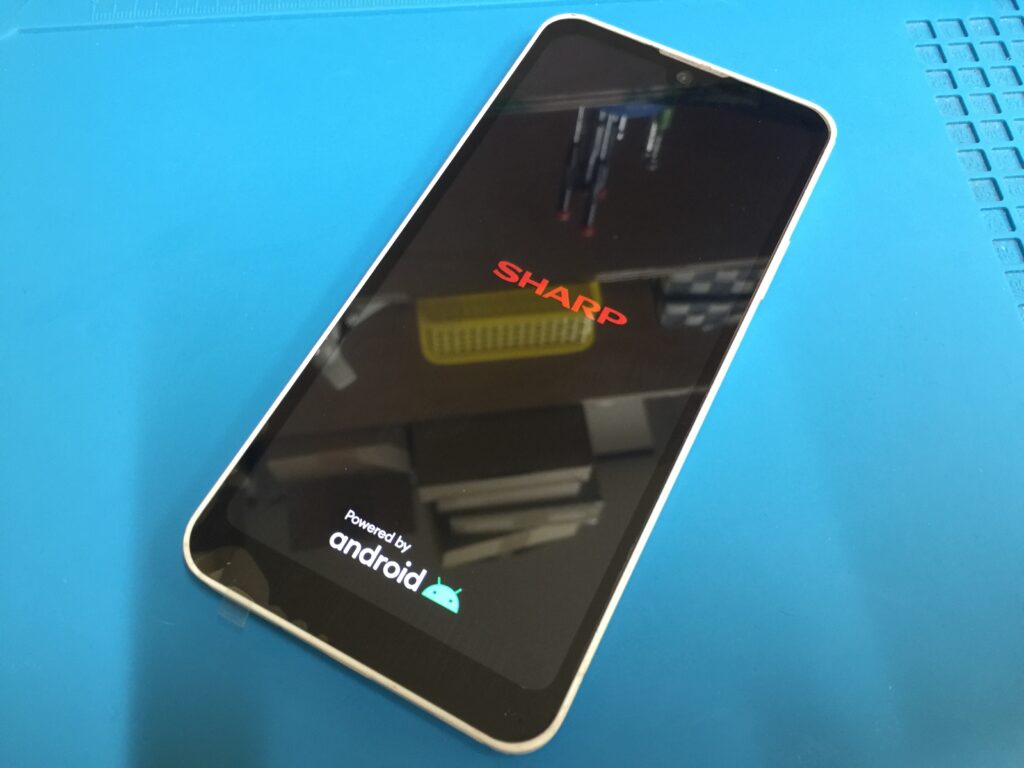
画面交換でひび割れがなくなりました。
こちらの記事は参考程度にしてください。
ご自身での分解や修理は端末の故障につながることがありますのでご注意ください。
ご自身で分解や修理をする時はご自身の責任で行なってください。