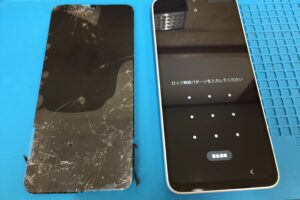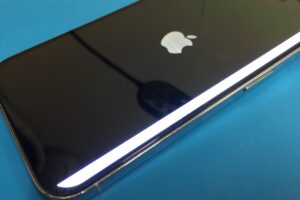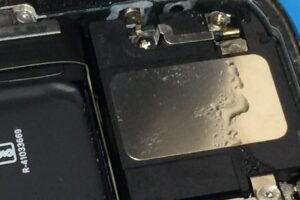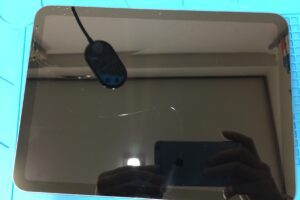
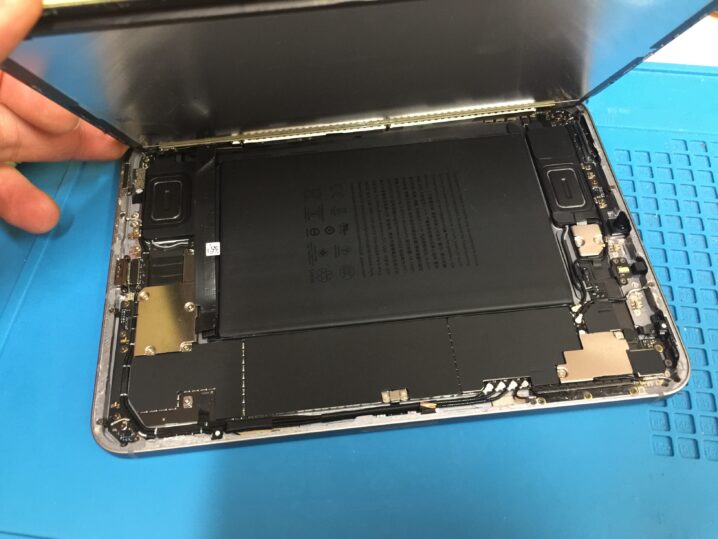
今回はiPad mini 7 (A17Pro)の液晶が壊れて真っ暗になっている症状のものでした。
本体内部は、iPad mini 6 と似ています。
ブログ用では無く修理記録用に画像を撮影していたので、画像の数は少ないですが、画面交換の参考になれば幸いです。
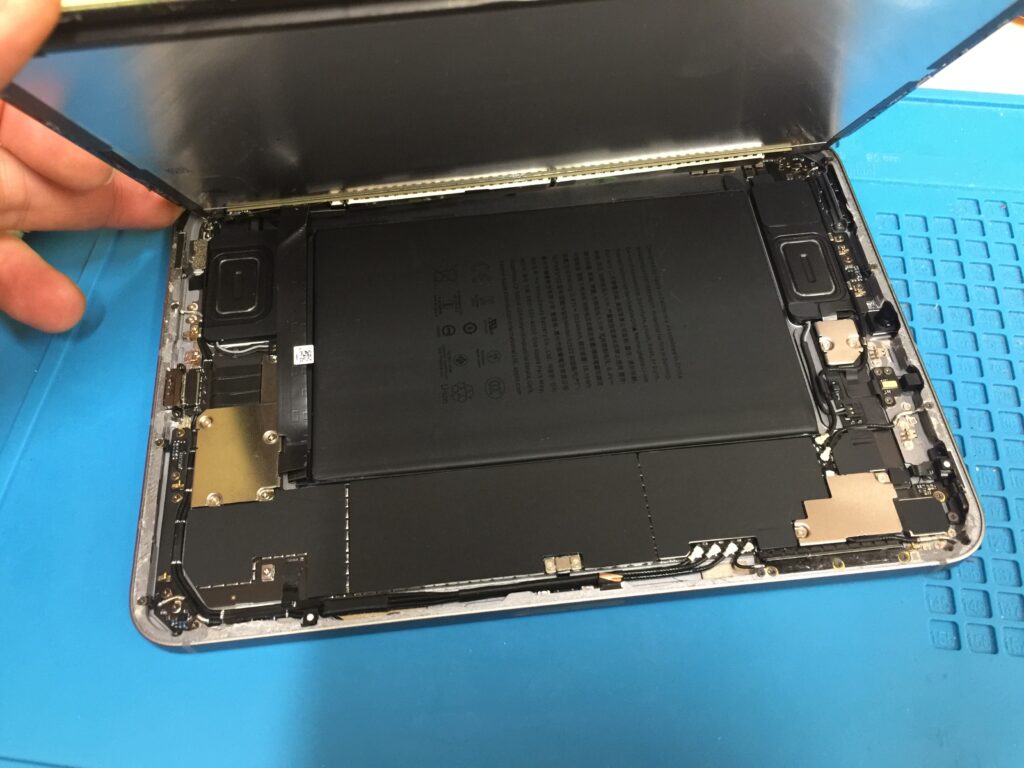
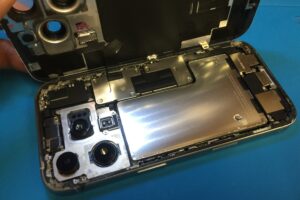
液晶を剥がして右側から開きます。
右側から開くのはmini6と同じです。
mini4やmini5は上から開くので、開く方向は事前に知っておく必要があります。
ディスプレイのコネクタは本体の右寄りに接続されていて、画面は90度以上開きません。
画面を起こしたら画面を右寄りにすると90度ぐらい開くようになります。
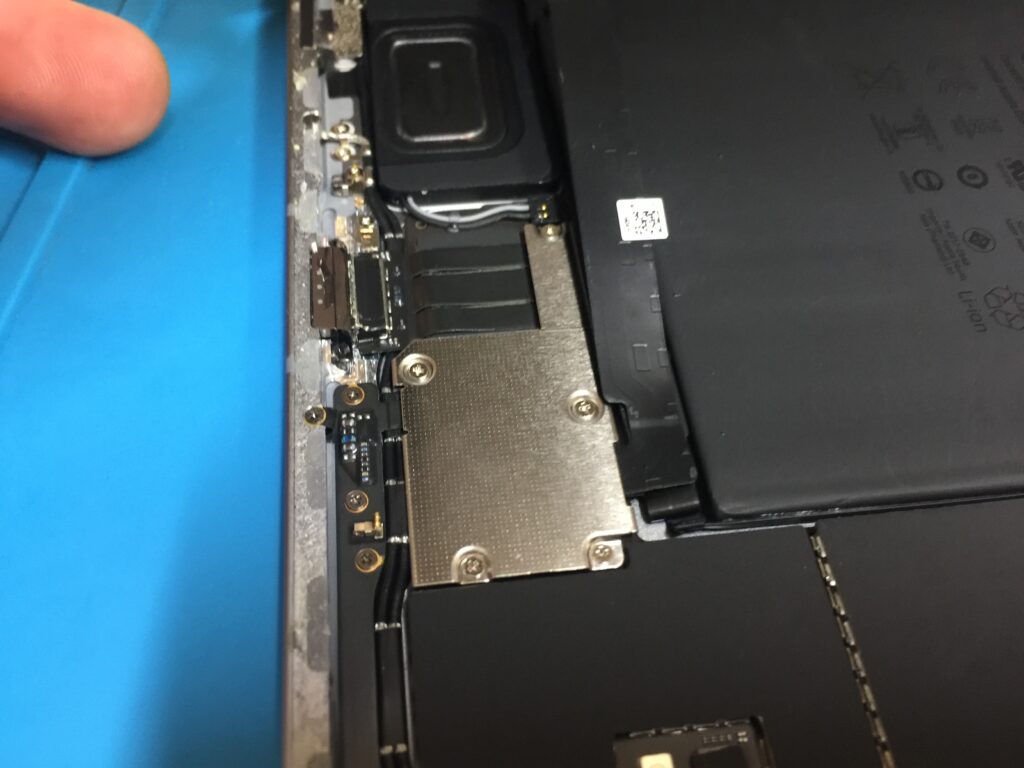
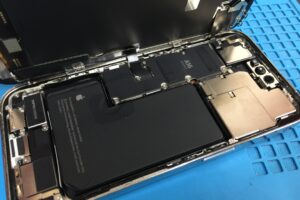
画面を開いたらケーブルを押さえているプレートを外します。
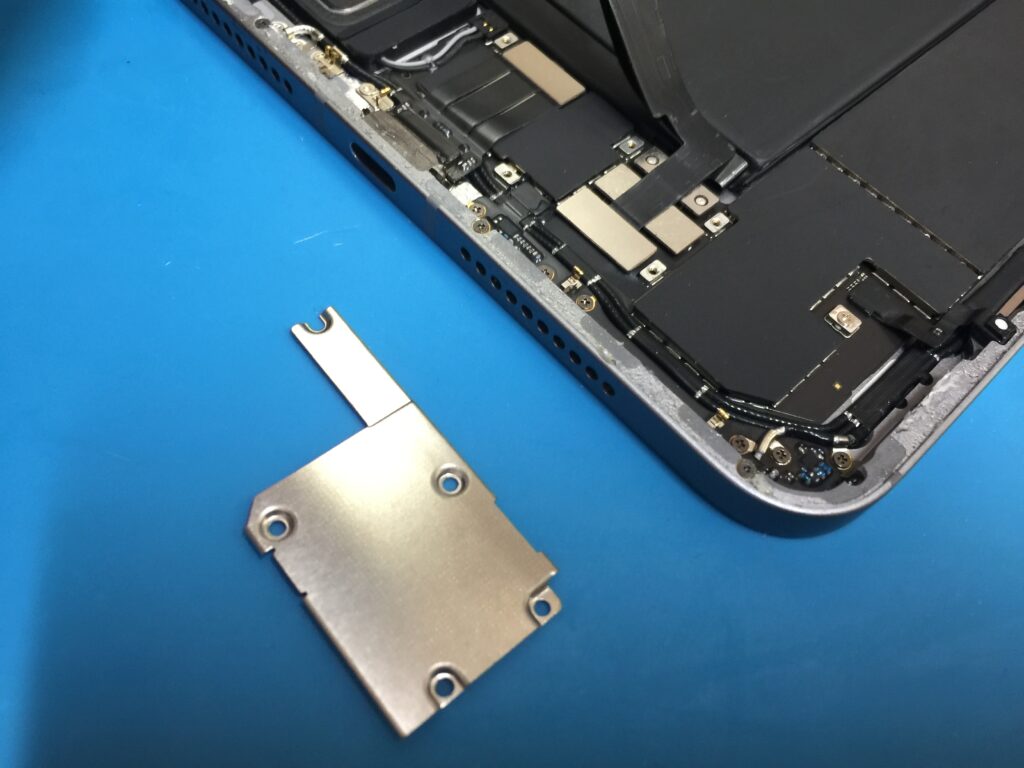
プレートを外すとディスプレイのコネクタが見えてきます。
ディスプレイのケーブルに隠れてバッテリーコネクタがあります。
安全に分解を進めるならバッテリーコネクタから外します。
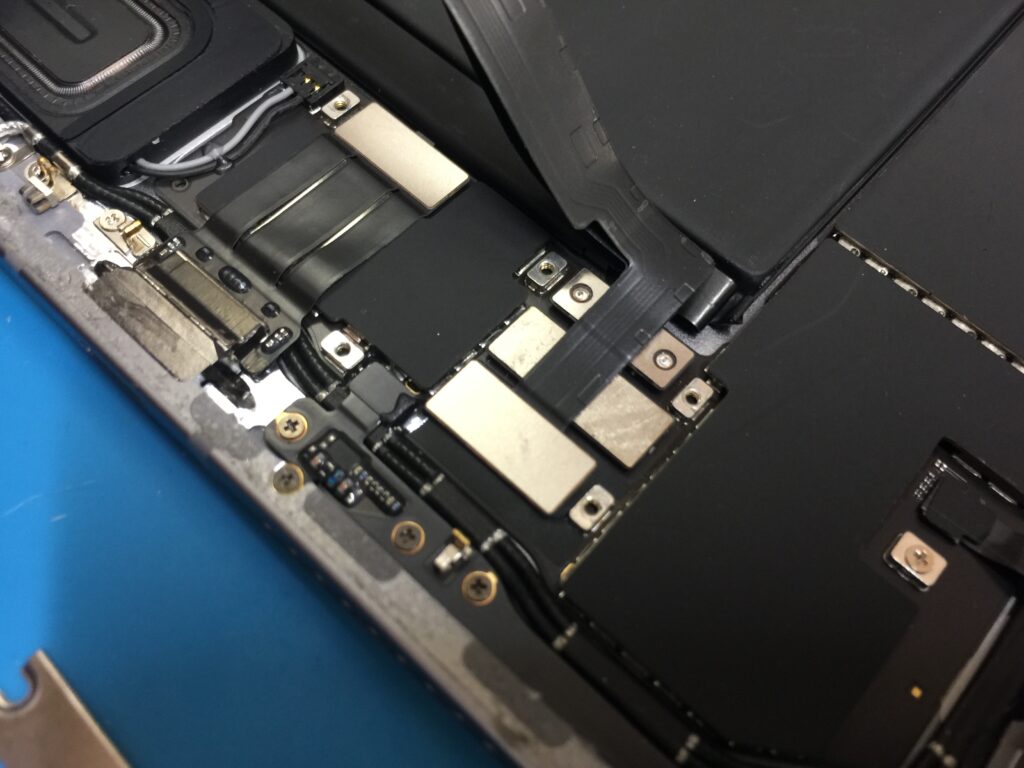
ディスプレイケーブルの下にバッテリーコネクタがあります。
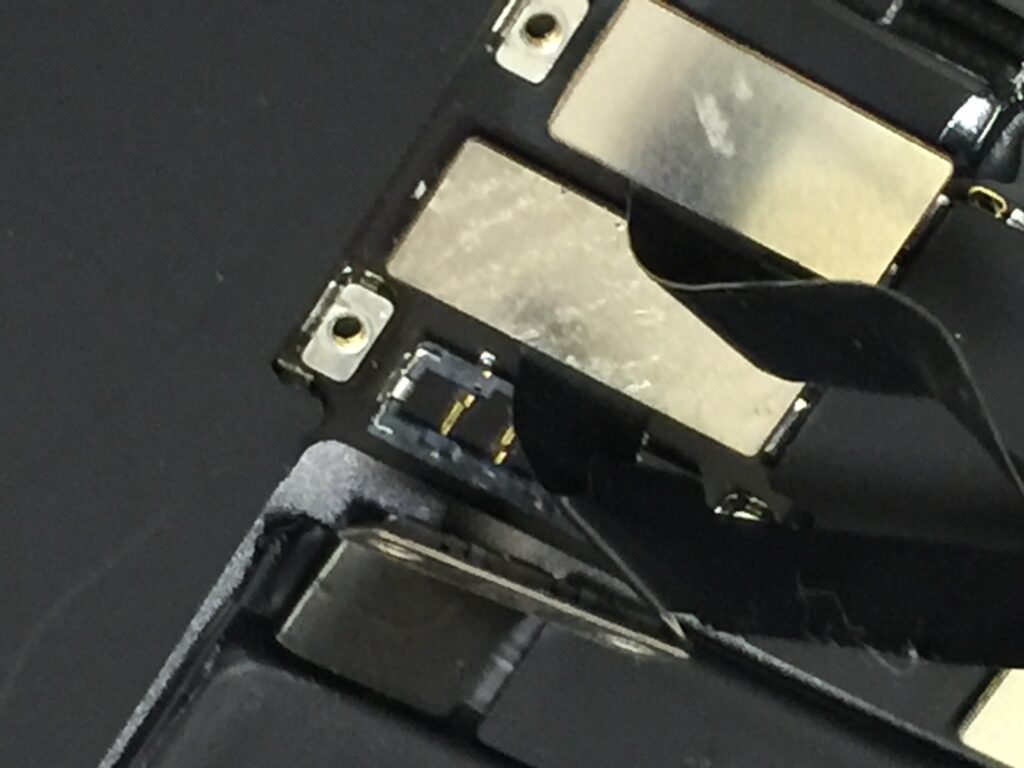
バッテリーコネクタを先に外す場合は、ディスプレイケーブルを起こします。
液晶は壊れているのケーブルを曲げてバッテリーコネクタを外しましたが、バッテリー交換などディスプレイが壊れていない場合、ディスプレイケーブルの断線の危険性もあるので、ディスプレイコネクタを先に外してからバッテリーコネクタを外す場合もあります。
分解する方によってどちらが先かは変わると思われます。
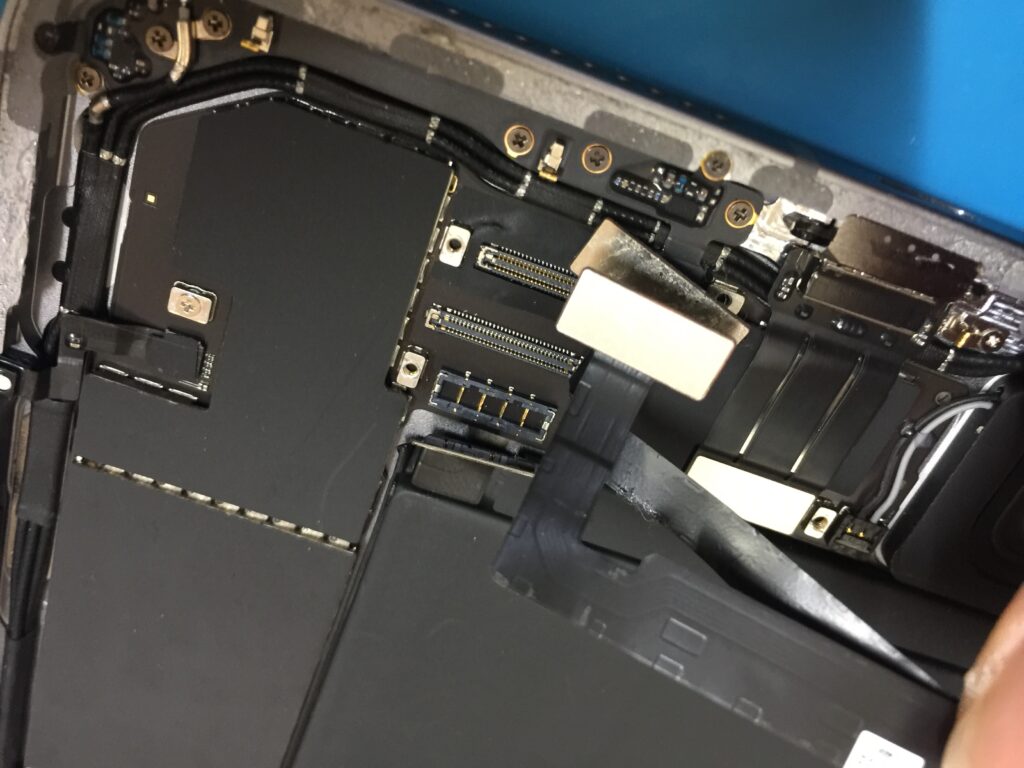
ディスプレイコネクタを二つ外して画面を取り外すことができます。
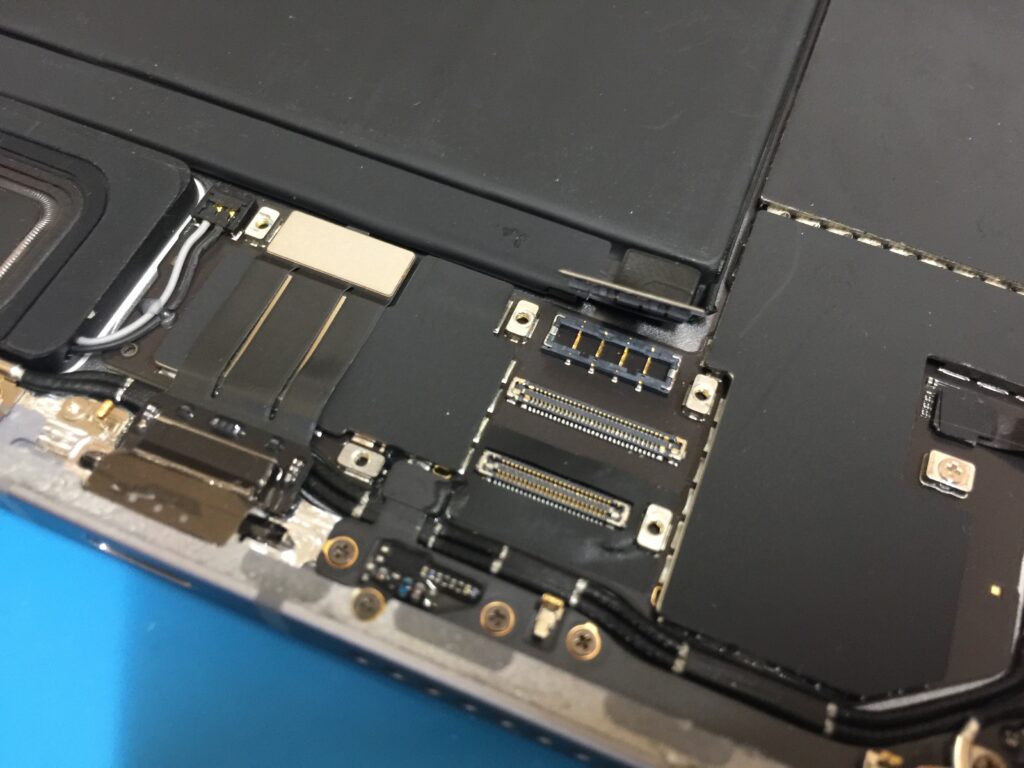
バッテリーコネクタとディスプレイコネクタを外した状態です。
液晶から移植する部品はありません。
移植するとすれば磁石ぐらいなので液晶を外したら新しい液晶を取り付けるだけの比較的簡単な作業で交換をすることができます。
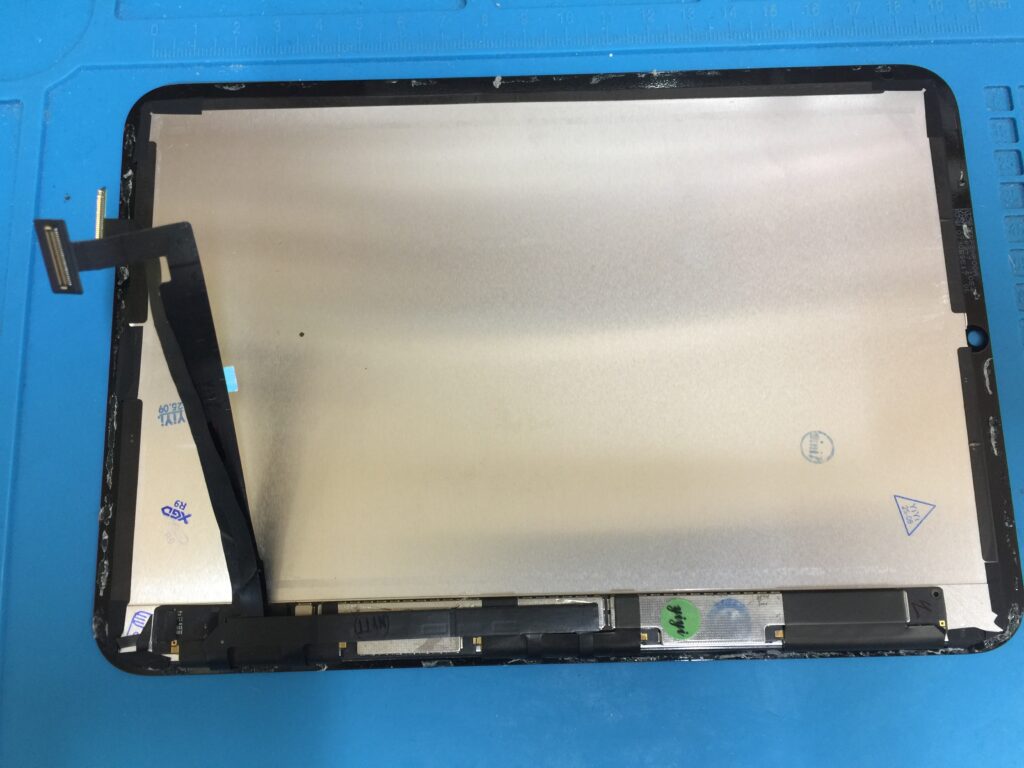
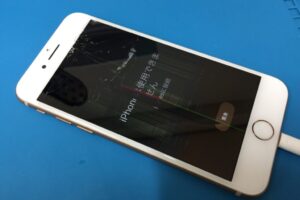
取り外した画面はこちらです。
すでに一度交換されていました。
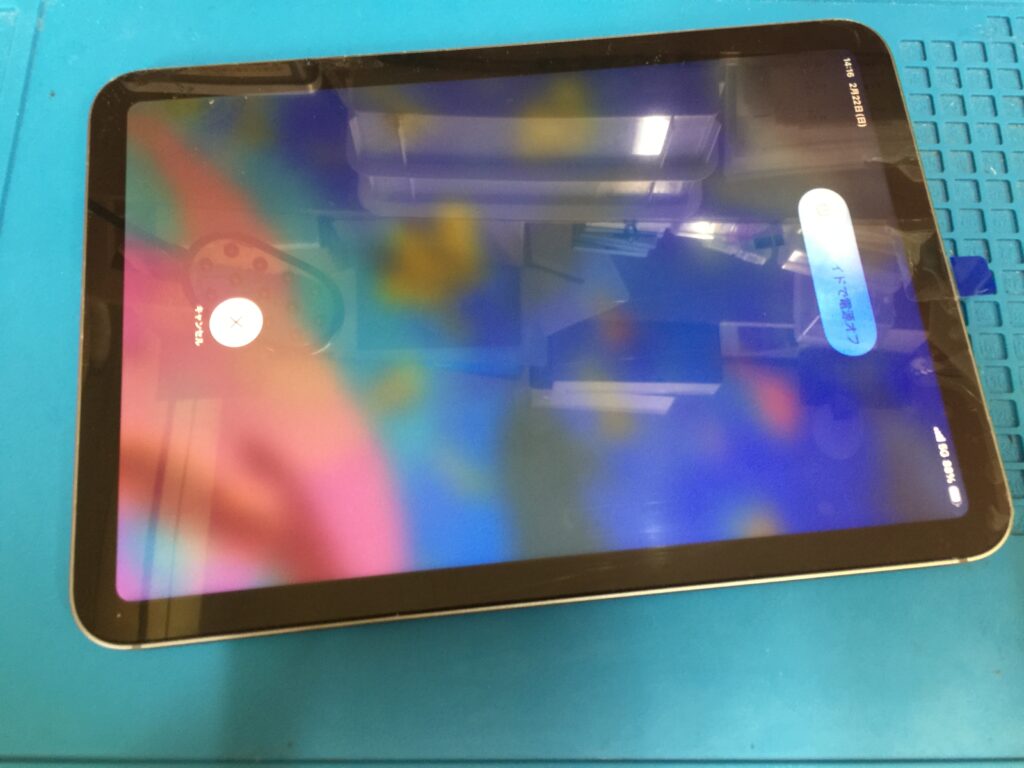
液晶が映らなくなっていましたが新しい液晶を取り付けて直すことができました。