AQUOS(アクオス)の再起動方法|動作が重い・フリーズした時の対処法
スマートフォンを使っていると「動作が重い」「アプリが固まる」「画面が反応しない」などのトラブルが起こることがあります。
そのような場合にまず試してほしいのがスマホの再起動です。
AQUOSスマートフォンの再起動はとても簡単で、多くの不具合が改善することがあります。
今回はAQUOSの基本的な再起動方法とフリーズしてしまった場合の強制再起動の方法を分かりやすく解説します。
AQUOSを通常の方法で再起動する手順
画面操作ができる場合は、以下の方法で再起動できます。
- スマートフォン本体の電源ボタン(サイドボタン)を長押しします
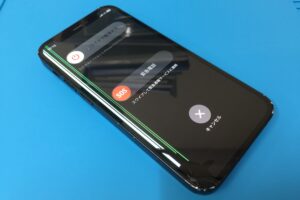
- 画面に電源メニューが表示されます
- 「再起動」または「電源を切る」をタップします
- 再起動を選択するとスマートフォンが自動で再起動します
もし「電源を切る」しか表示されない場合は、一度電源をオフにしてから、もう一度電源ボタンを押して起動してください。
AQUOSがフリーズした時の強制再起動
スマートフォンが完全に固まってしまい、画面操作ができない場合は強制再起動を行います。
強制再起動の方法
- 電源ボタンを8秒〜10秒ほど長押し
- 画面が消えて振動する
- 自動的に再起動が始まる
この方法は多くのAQUOSスマートフォンで共通して使える操作です。
スマートフォンがフリーズした時はこの方法を試してみてください。
再起動すると改善する症状
スマートフォンは長時間使い続けるとメモリやアプリの影響で動作が不安定になることがあります。
再起動を行うことで、次のような症状が改善することがあります。
- スマホの動作が重い
- アプリが頻繁に落ちる
- 画面の反応が遅い
- インターネットにつながりにくい
- バッテリーの減りが早い
再起動はスマートフォンの一時的な不具合をリセットする効果があります。
AQUOSを再起動するメリット
定期的に再起動することでスマートフォンを快適に使うことができます。
- 動作が軽くなる
メモリが整理されアプリの動作がスムーズになります。 - 不具合が改善する
一時的なシステムエラーが解消されることがあります。 - バッテリーの持ちが改善することがある
バックグラウンドアプリがリセットされるためです。
再起動しても改善しない場合
再起動をしても症状が改善しない場合は、次のような原因が考えられます。
- アプリの不具合
- システムエラー
- スマートフォン本体の故障
- バッテリーの劣化
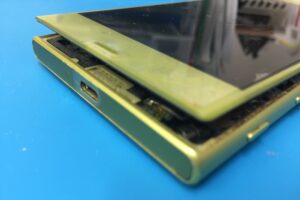
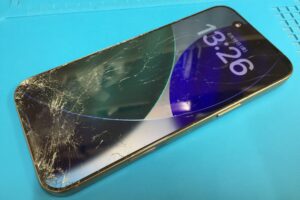
- 画面や内部パーツの破損
スマートフォンを落とした後や水に濡れた後に不具合が出ている場合は、内部パーツが故障している可能性があります。
そのような場合は無理に使い続けず、スマホ修理店やメーカーに相談することをおすすめします。
まとめ
AQUOSの再起動はスマートフォンの不具合を改善するための基本的な対処方法です。
- 電源ボタンを長押しして再起動
- フリーズした場合は電源ボタンを10秒ほど長押し
- 動作が重い時は定期的な再起動がおすすめ
スマートフォンの調子が悪い時は、まず再起動を試してみましょう。
それでも改善しない場合は、スマートフォンの故障の可能性もあるため修理店で点検してもらうと安心です。