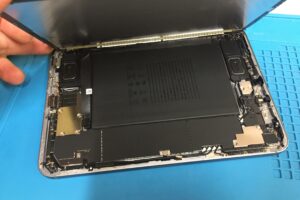
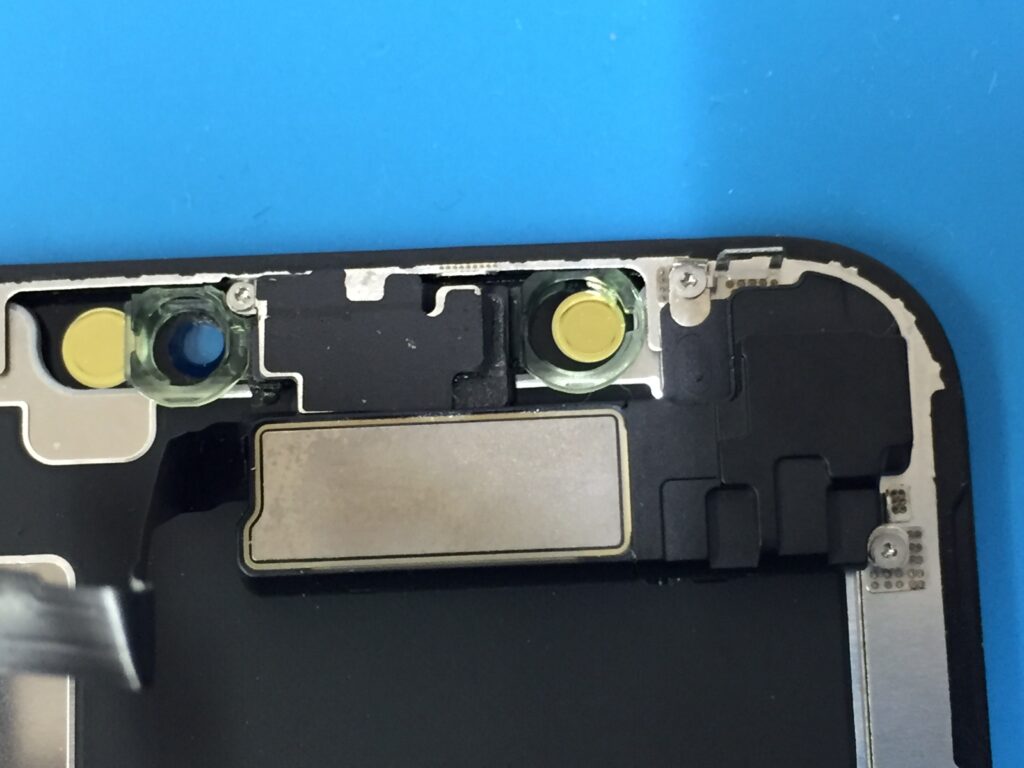
画面を取り外したら、イヤースピーカーを取り外して新しい画面に移植します。
イヤースピーカーの部品は、近接センサーや明るさに関するセンサーとFACE ID に関係しているセンサーなどがあるため、断線や破損させないように注意します。
壊れるとFACE ID が認識しなくなり、顔認証でロックの解除ができなくなってしまいます。
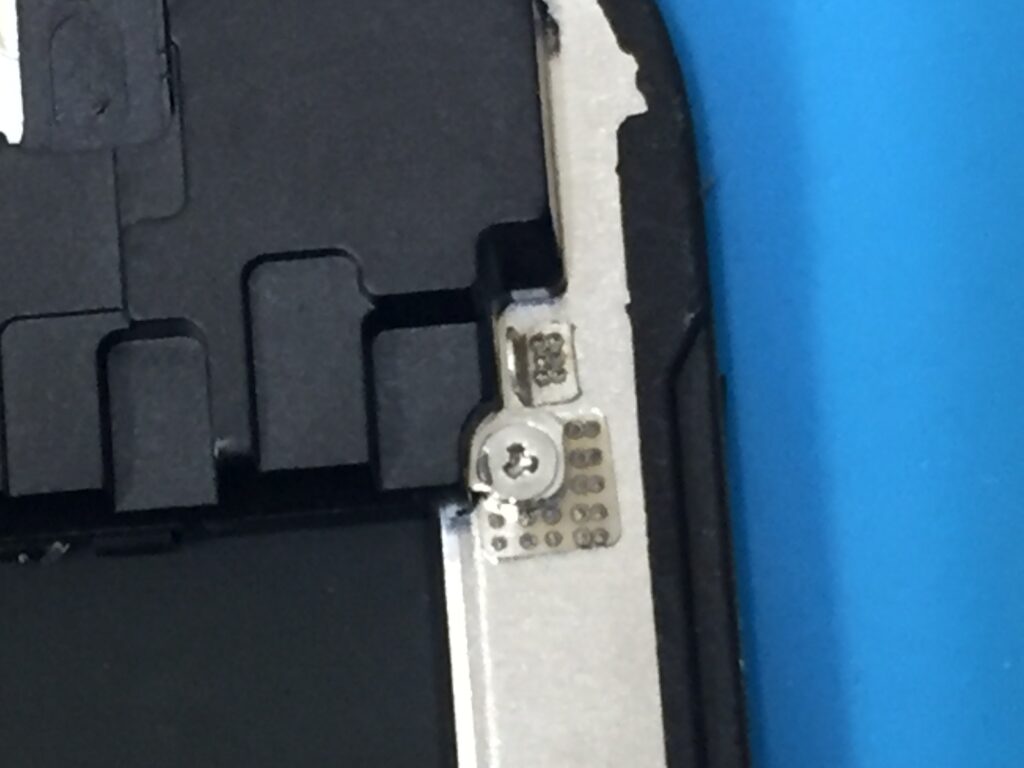
Y字ドライバーでY字ネジ3個を外します。
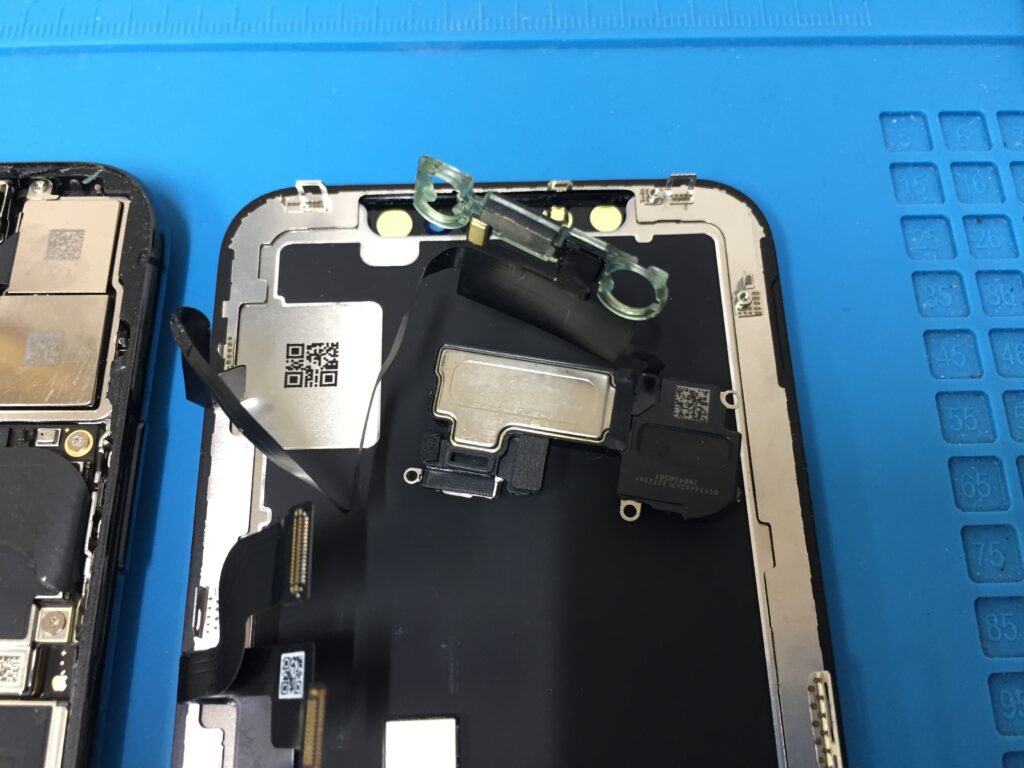
3個のネジを外したら、イヤースピーカーを開いて、マイクやセンサーを剥がす作業がありますが、今回は、一度修理がしてあって、ネジを外したらそのまま取り外すことができました。
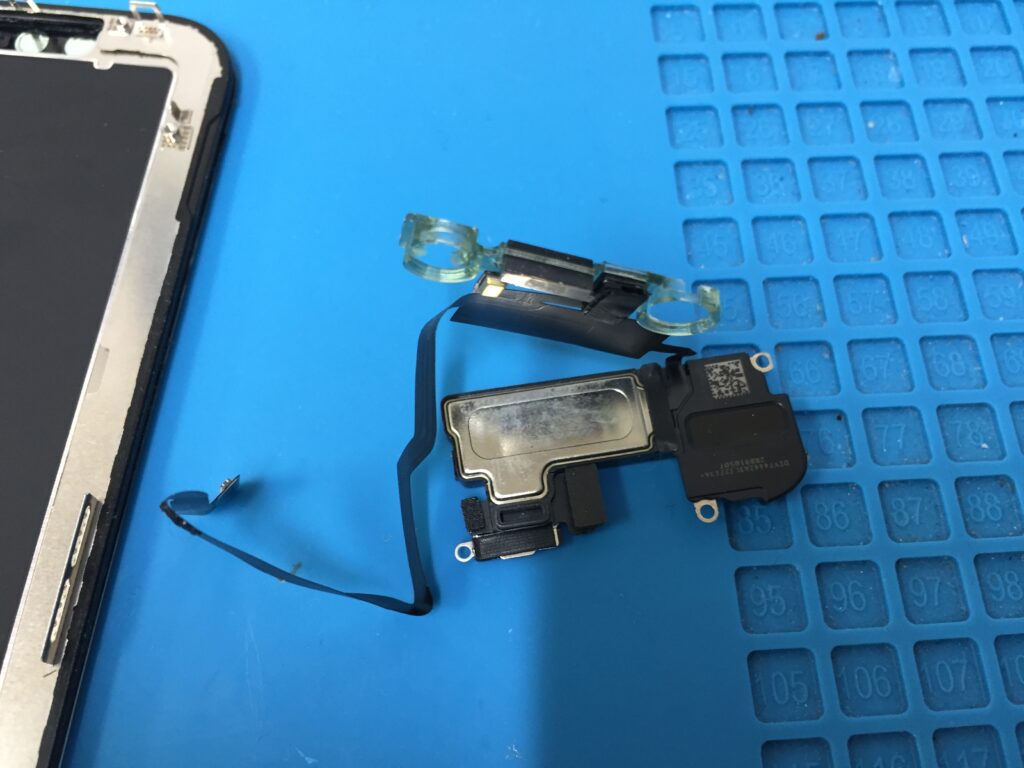
こちらが取り外したイヤースピーカーの部品です。
センサー類とマイクが一体になっています。
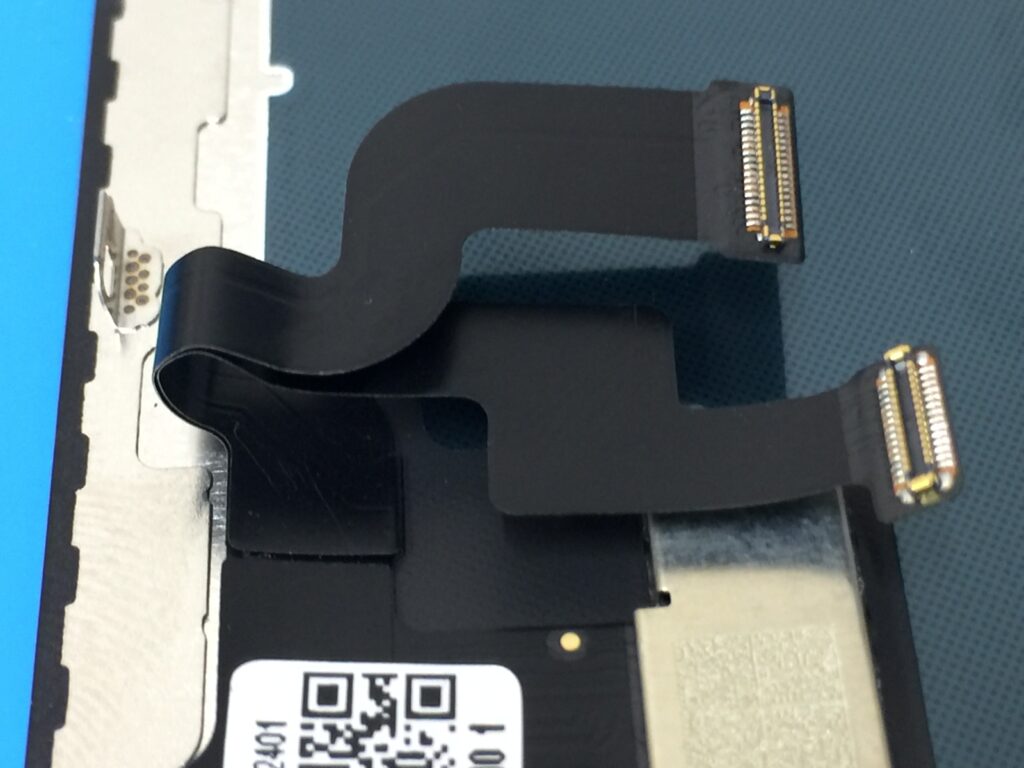
新しい画面を用意します。
新しい画面のケーブルは、まっすぐでクセがついていないため、ケーブルを丸めてクセ付けをします。
クセ付けをしないと、画面を取り付けるときに本体フレームに挟み込んでしまうことがあります。
挟んでしまうと断線して新しい画面が壊れてしまうことがあります。
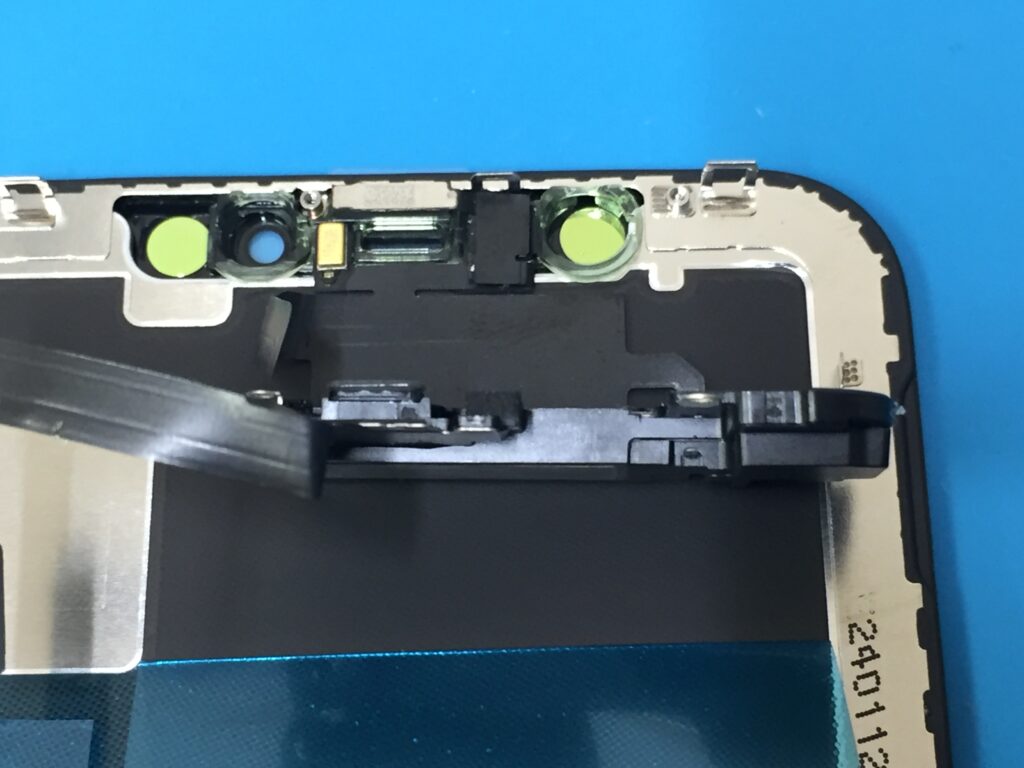
クセ付けをしたら画面上にイヤースピーカーを取り付けます。
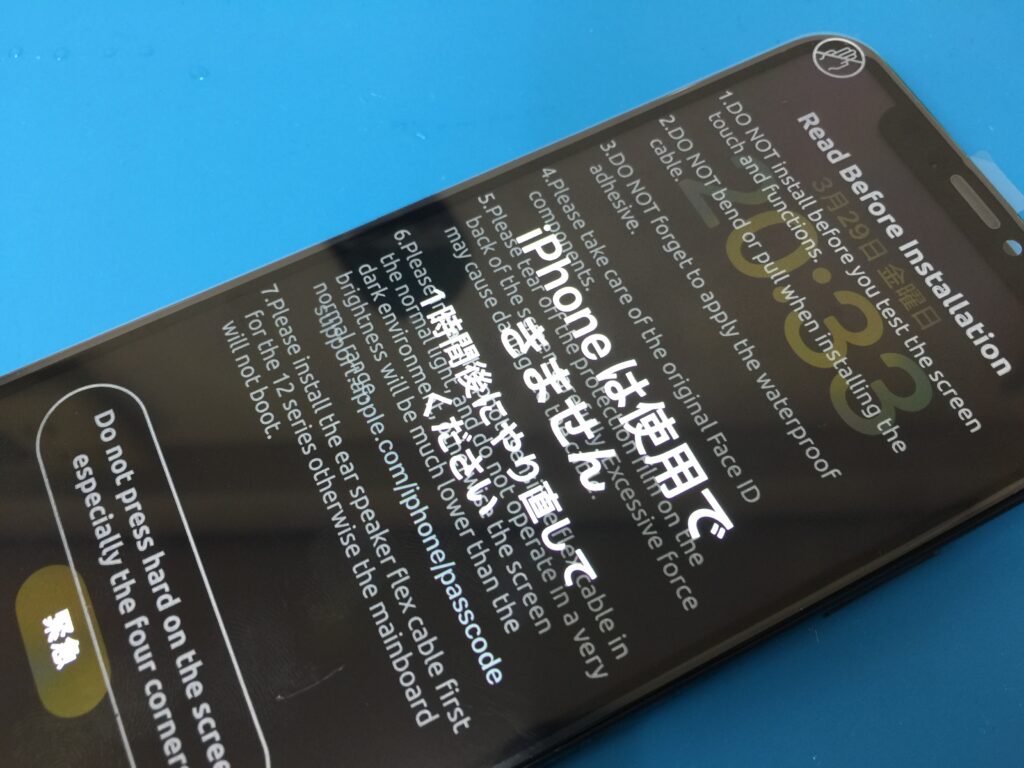
新しい画面の準備ができたらコネクタを本体に取り付けで、電源を入れます。
完全に取り付ける前に動作確認をします。
ディスプレイ表示やタッチ操作など確認します。
今回は、1時間後にやり直しになっているので、他の動作確認はできませんでした。
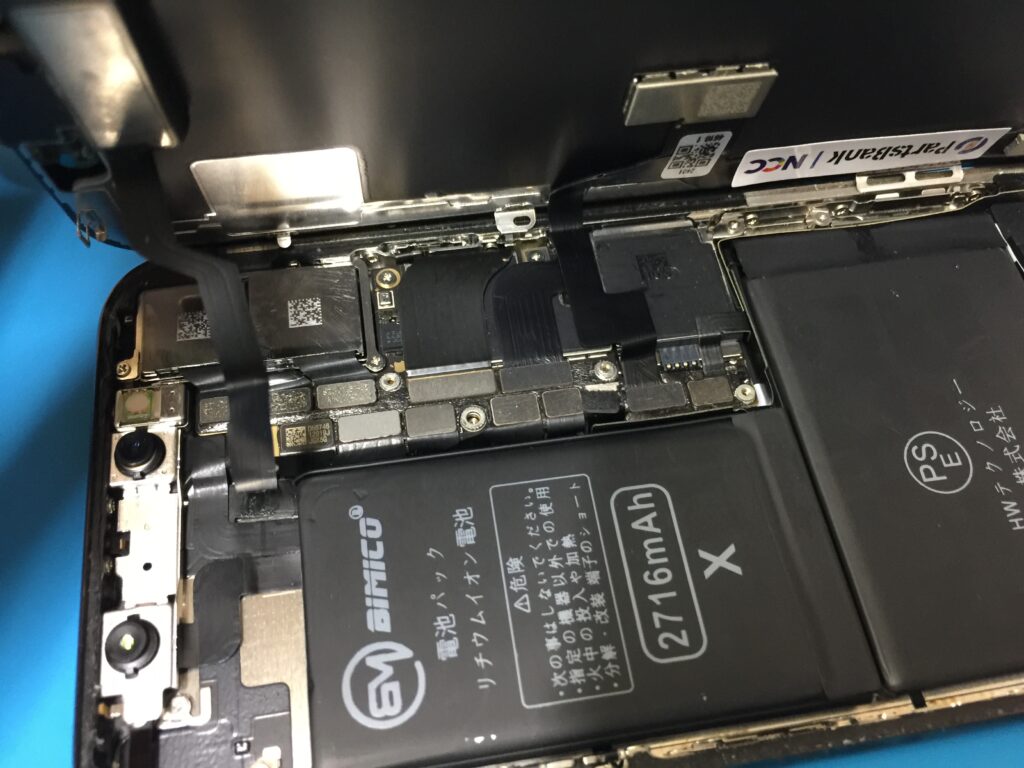
動作確認をして問題がなければ画面を取り付けます。
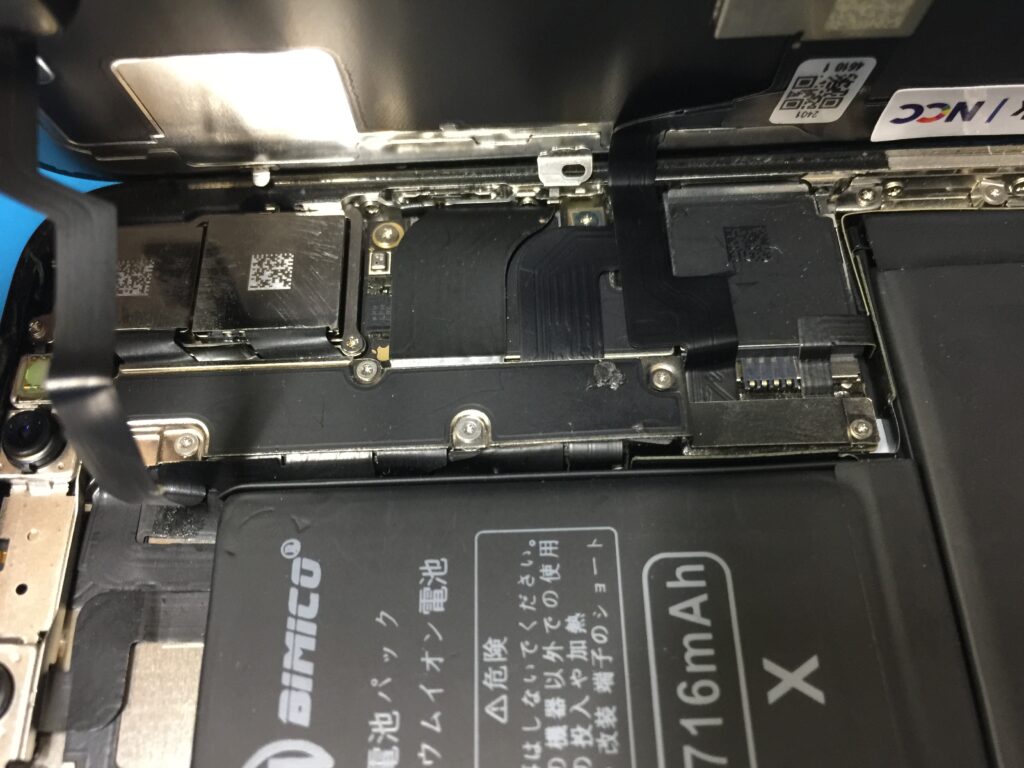
プレートを戻してネジで固定したら画面を閉じます。
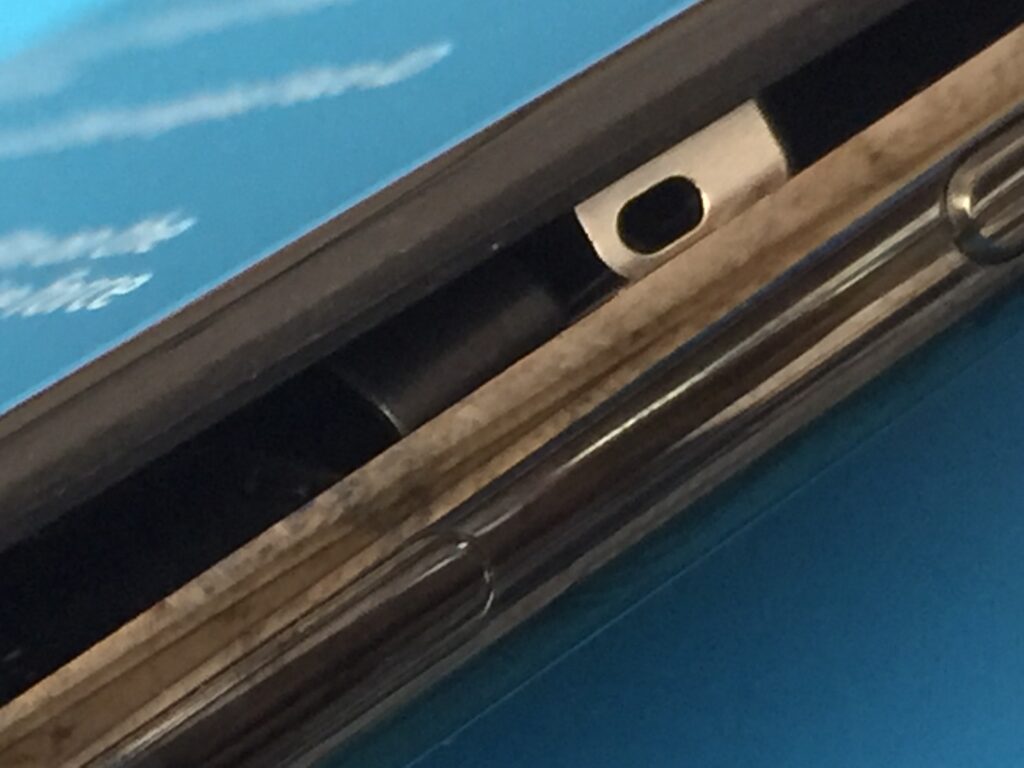
画面を閉じる時はケーブルの挟み込みに注意です。
挟み込むとディスプレイ不具合やタッチ操作ができないなどが出ることがあるので最後まで確認しながら画面を閉じます。
画像の金属のピンが曲がっていると基板を傷つけることがあります。
ケーブルとピンがを確認して無理があるようだったら戻ることが安全に修理するコツです。
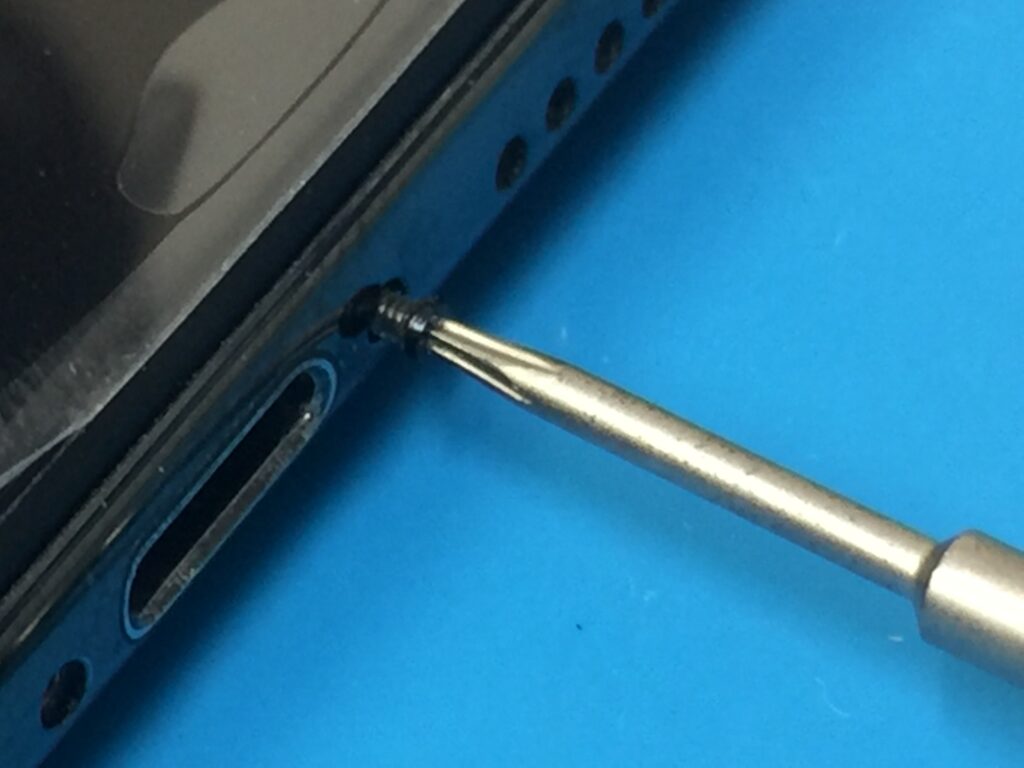
画面を閉じて画面下のペンタローブネジで固定したら画面交換完了です。
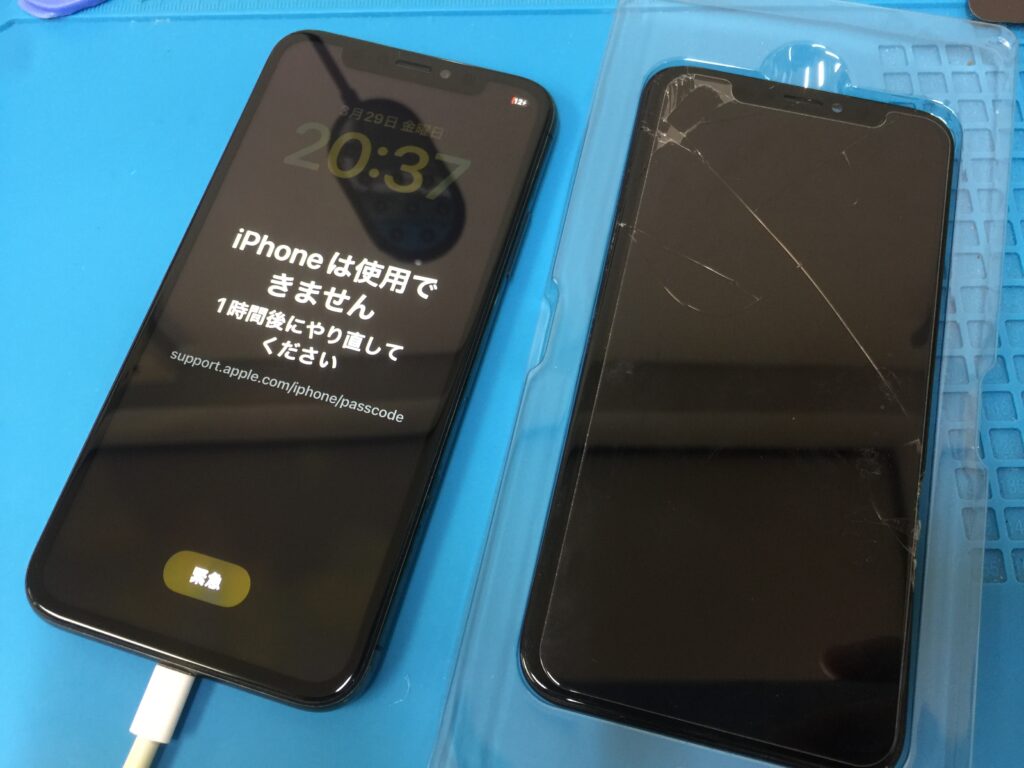
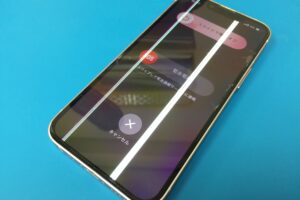
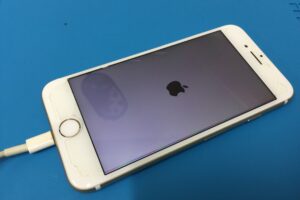
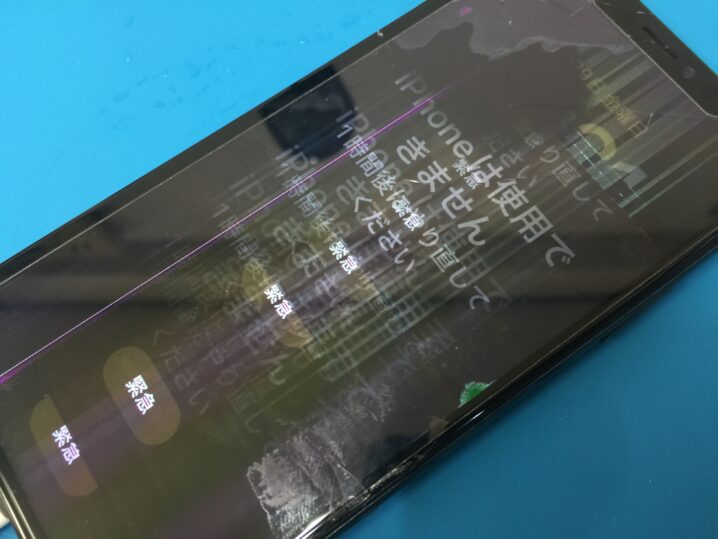
iPhoneは使用できません。1時間後にやり直してください。と出ているので1時間後にパスコードを打ち込めるようになります。
itunesに接続になっているとitunesに接続して初期化が必要になります。
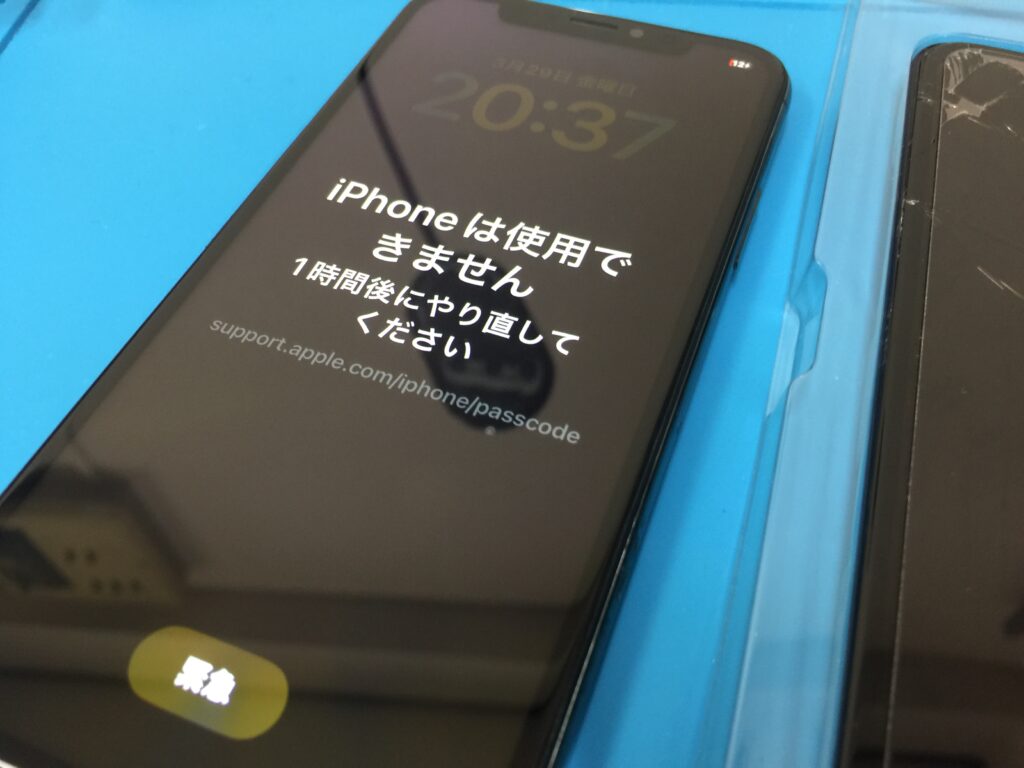
あと何回パスコードを打ち込めるかわからないので、打ち込めるようになったら間違わないように正確に打ち込む必要があります。
スマホの画面が壊れてゴーストタッチがおきたら、電源を落とせればすぐに電源を落としておきましょう。
パスコードを打ち込めないような状態など、予期せぬトラブルが起こることがあります。
iPhoneの場合、10回間違えると何時間待ってもパスコードを打ち込めなくなってしまいます。
データが消えては困るような方は、常日頃からデータのバックアップをしておきましょう。
こちらの記事は参考程度にしてください。
情報や修理は、自己責任でお願いいたします。
- 1
- 2