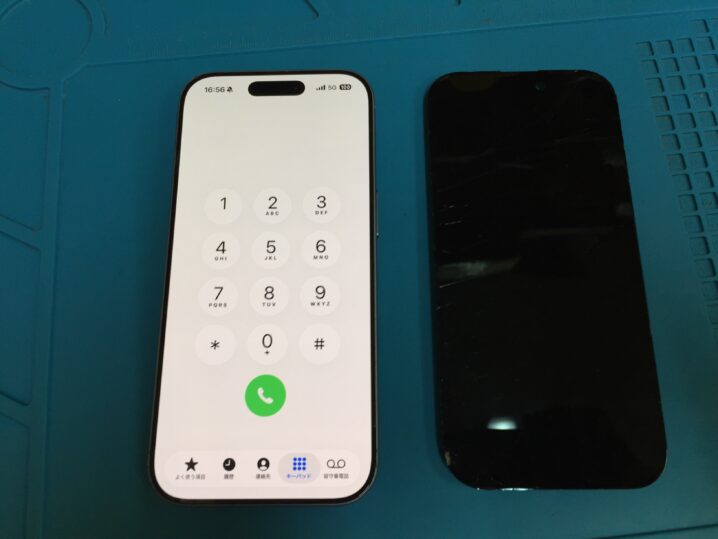
iPhone17の画面交換事例です。
状態は画面のガラスがひび割れた後、下の方のタッチ操作に反応が悪い時があるということでした。
実際に確認したときにタッチ操作の不具合はわかりませんでしたが、ご自身でいつも使っている時にたまに反応が悪い時があるということでした。
ガラスが割れているので画面の交換になりますが、画面はガラスとディスプレイとタッチセンサーが一体になっているので、画面割れてタッチセンサーが壊れていれば画面交換で直ることがほとんどです。
基板故障でのタッチ操作不具合もありますが、今回は画面を交換して様子を見ていただくようにご案内いたしました。
メーカー以外の修理では互換製品の画面を使うことになります。
iPhone17の画面は有機ELディスプレイで、互換製品には有機ELディスプレイのソフトやハード、液晶ディスプレイなど種類があります。
互換製品の他にも再生品というものもあります。
再生品は割れたガラスを剥がしてディスプレイは再利用するというものです。
再生品は部品価格も高価になるので再生品で交換するならメーカー修理の方が安心です。
今回は有機ELのソフトで交換しました。
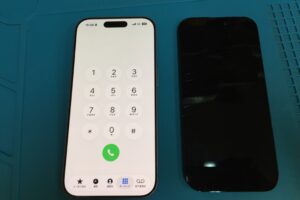
まずは状態です。
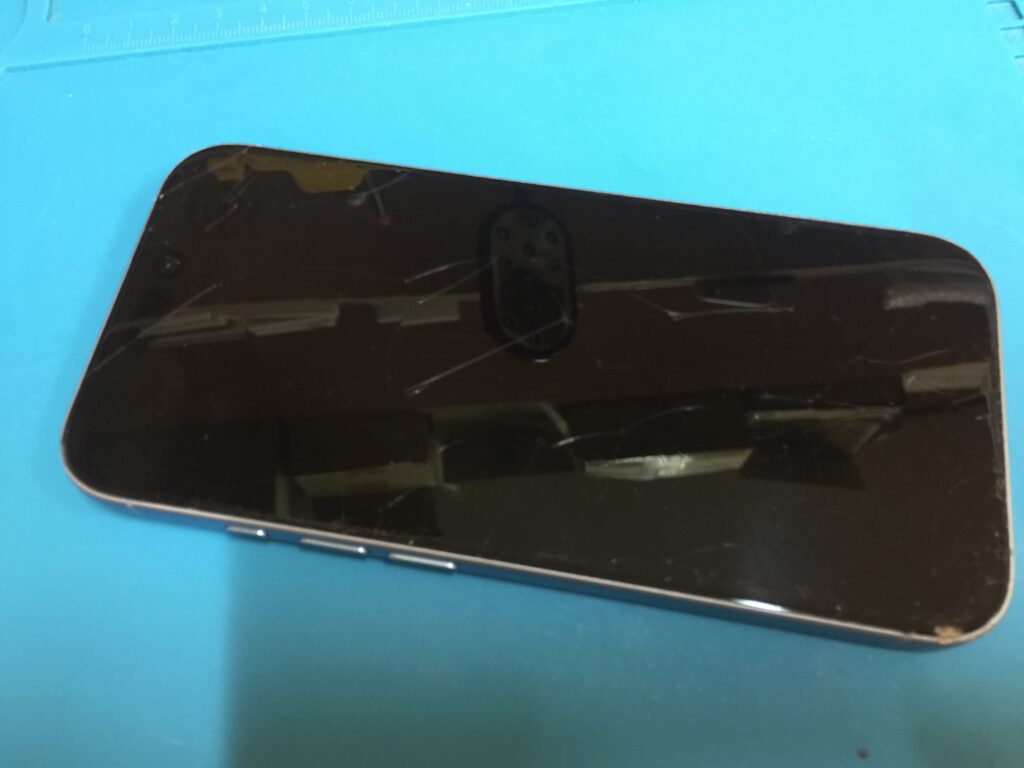
左下の方がひび割れている状態です。
タッチ操作も左下の方で反応が悪いことがあるということでした。
画面を交換するために分解をします。
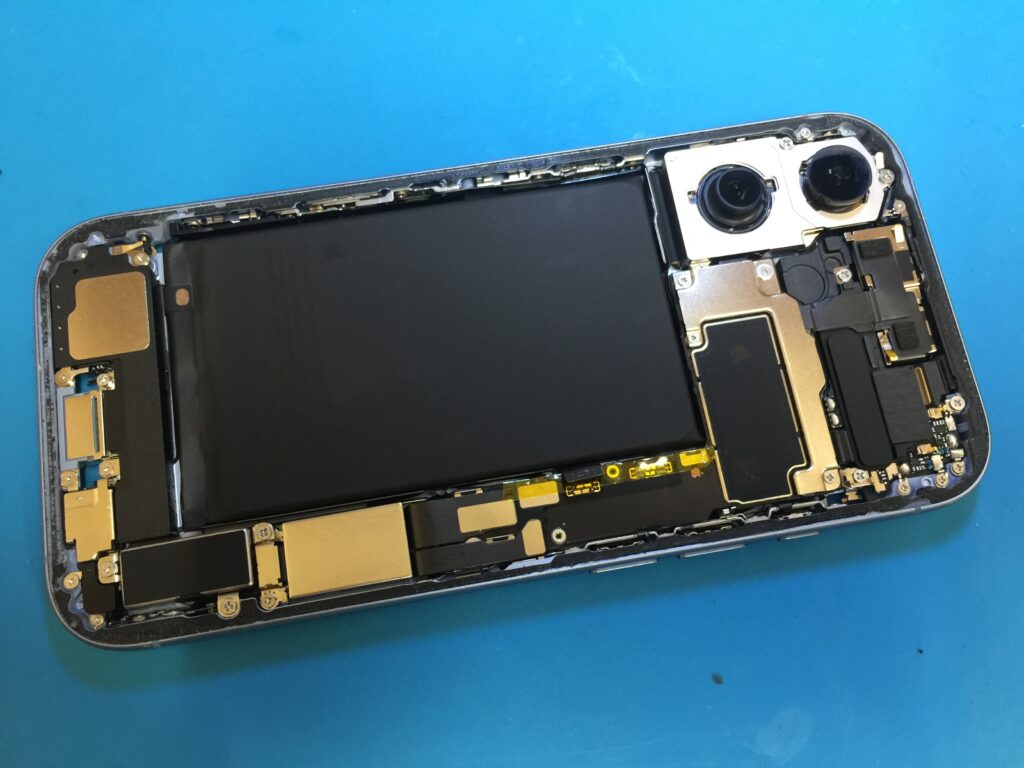
こちらはiPhone17の背面(裏側)になります。
画面を交換するのでバックパネルを外す必要はないのですが、安全に作業をするにはバッテリーのコネクタを外して基板に通電しないようにするのが基本です。
iPhone17は、裏側のバックパネルを外さないとバッテリーコネクタを外せないため、始めにバックパネルを外してバッテリーコネクタを外してから画面の取り外しを
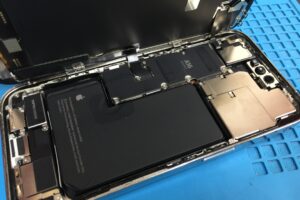
画像はバックパネルを取り外してバッテリーコネクタを外したところになります。
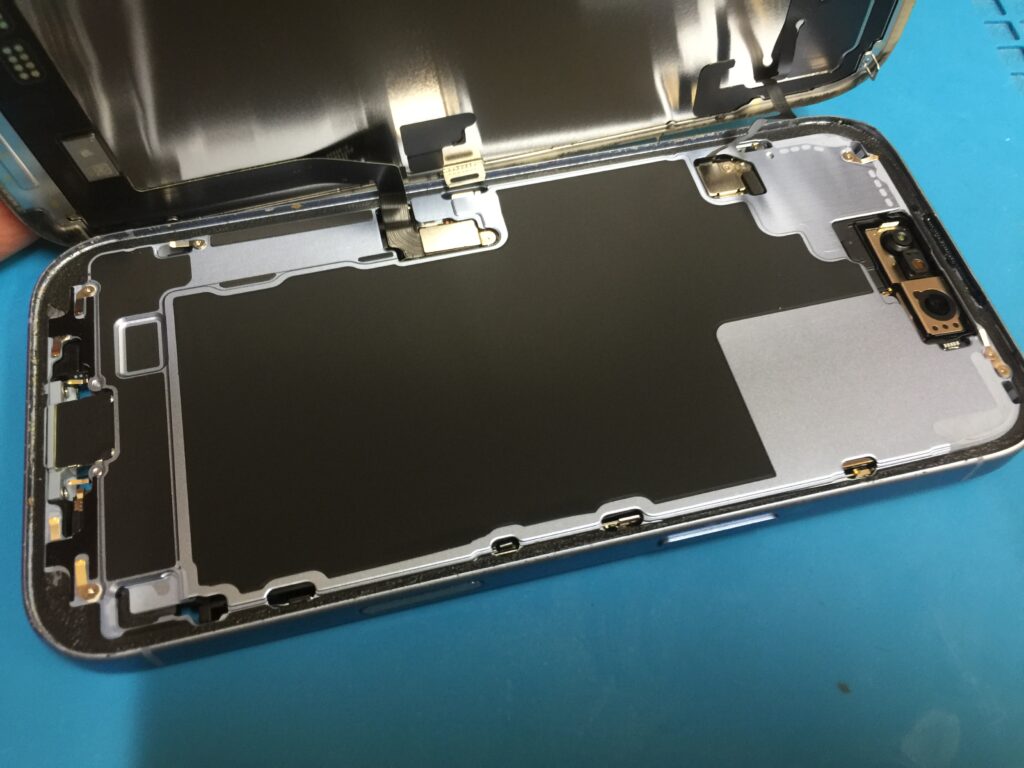
画面下のペンタローブネジを外して画面を取り外します。
バックパネルを取り外すときも同じ本体下のネジを外します。
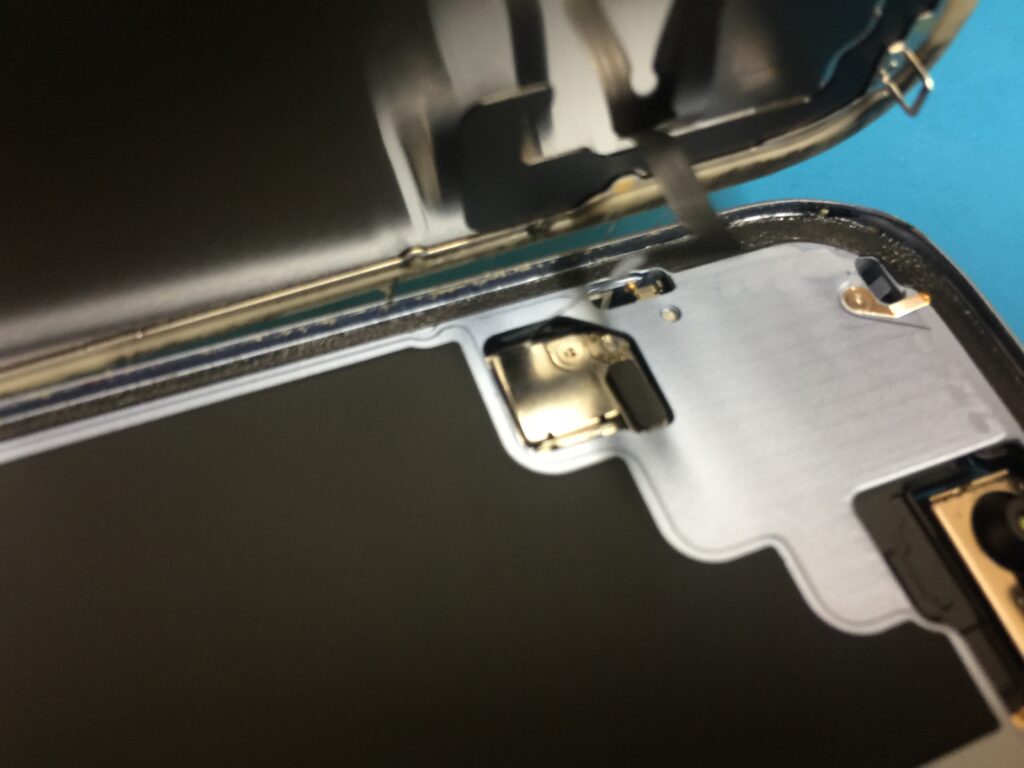
iPhone14以降似たような構造になるので、iPhone14や15の画面交換と同じ手順になります。
画面を開くと画面から出ているディスプレイのコネクタと画面上の方にあるセンサーのコネクタが見えて
こちらを外して画面を取り外します。
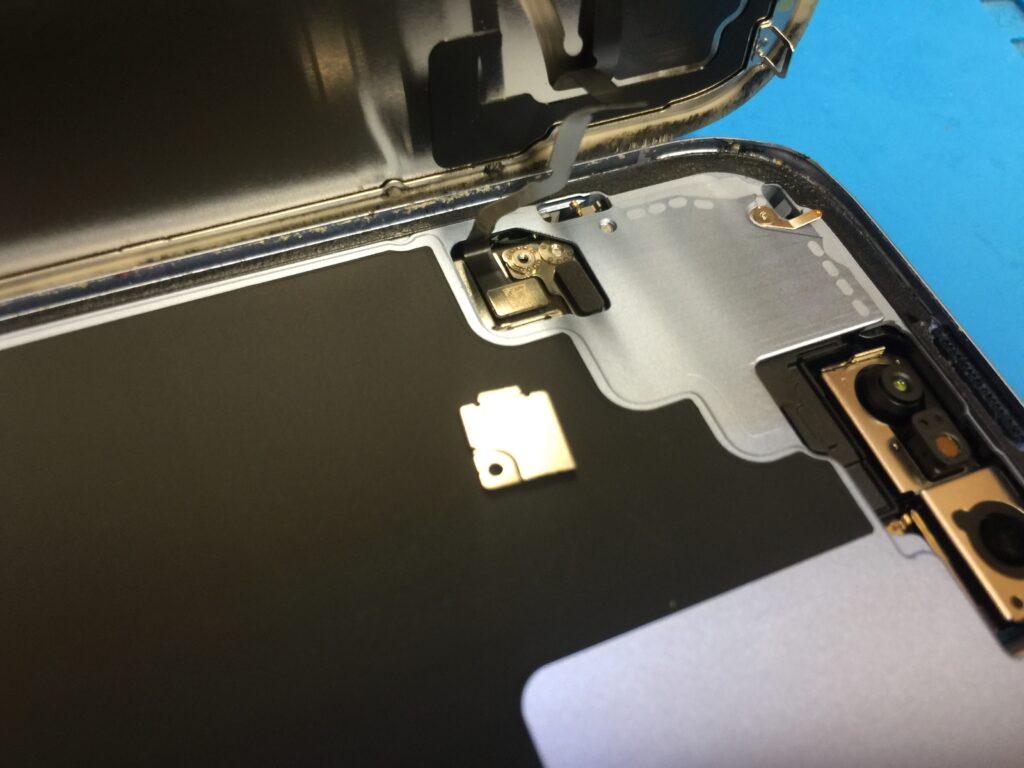
コネクタを押さえている金属のカバーを外します。
カバーを外すとコネクタが見えて外せるようになります。
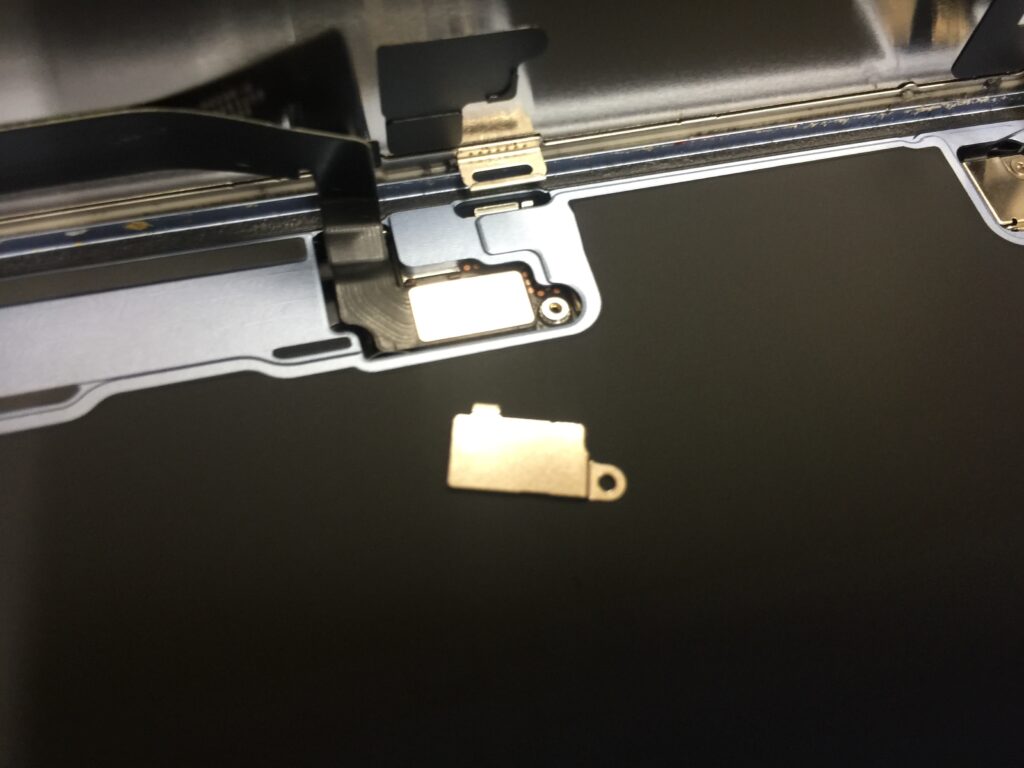
こちらは下の方のディスプレイコネクタです。
この二つを外すと画面が外れます。
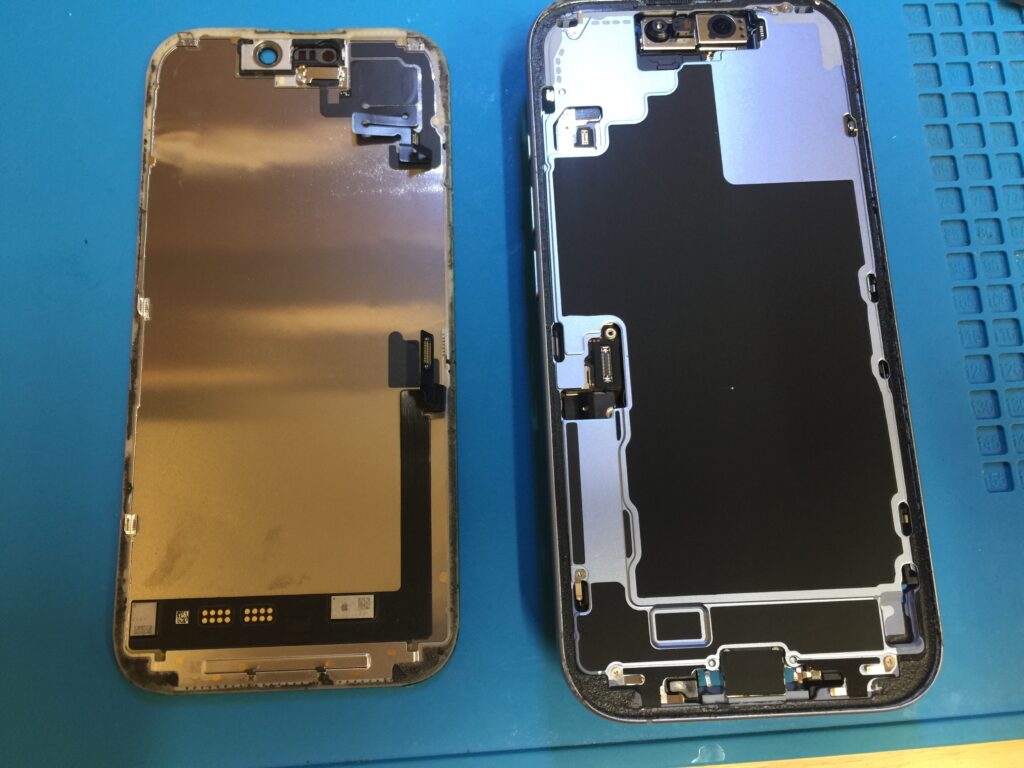
本体から画面を外すことができました。
次に画面からセンサーを取り外します。
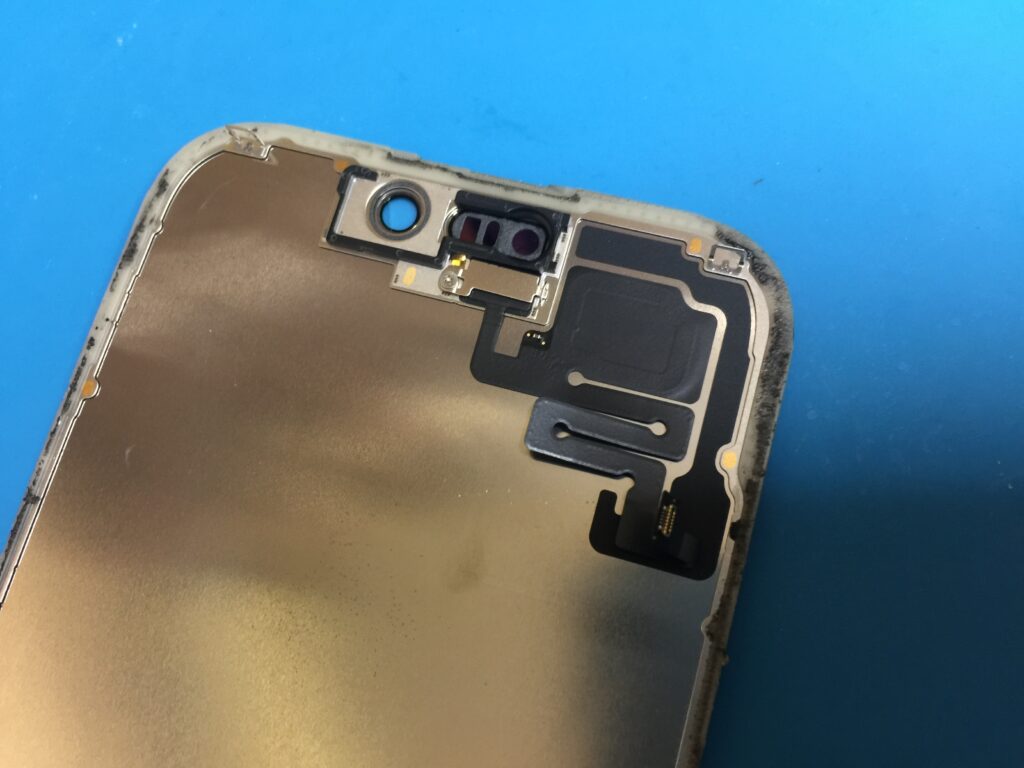
こちらはiPhone13以降このような構造になています。
センサーのケーブルの部分は粘着で張り付いているので断線や切断しないように取り外す必要があり、修理店ではトラブルの多い箇所です。
慣れていると切れることはほとんどないですが、慣れていない人だと壊してしまうことがあり、センサーが壊れるとFACE ID が使えなくなることがあるのでこの部分は慎重に剥がす必要が
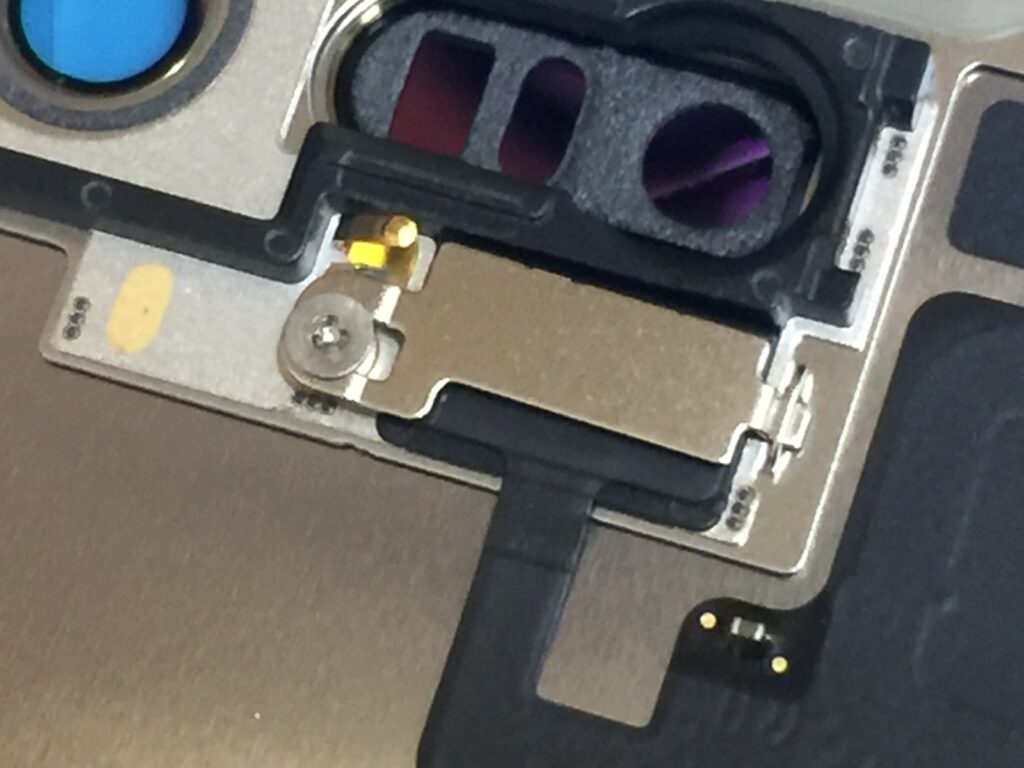
センサー部分は金属のカバーが取り付けられているのでY字ドライバーで取り外します。
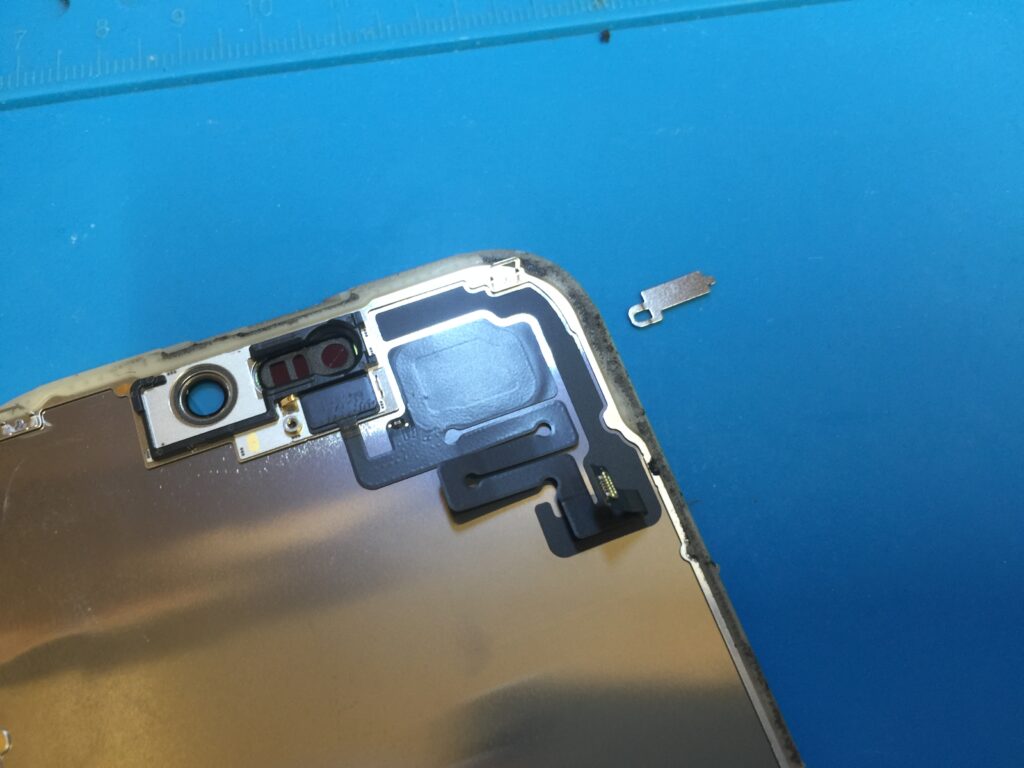
センサーはこのように画面に貼り付けられています。
粘着を弱めるために温めたりエタノールなどの液体を使うと剥がしやすくなります。
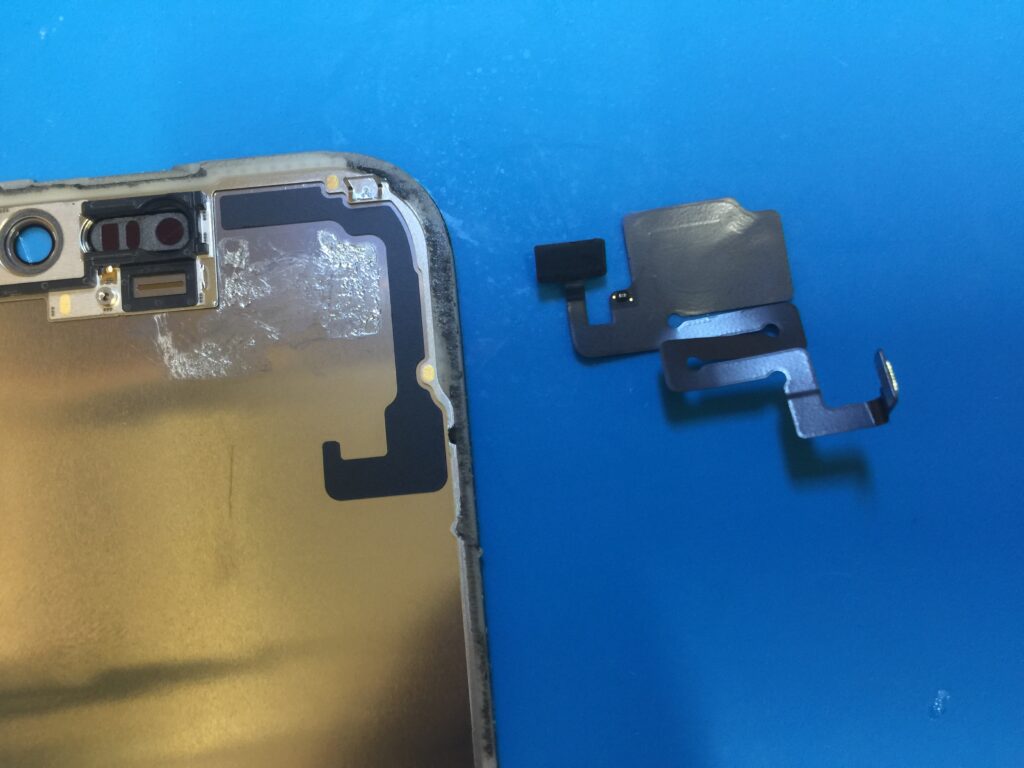
センサーを取り外しました。
切らないように注意すれば特に難しい作業ではありません。
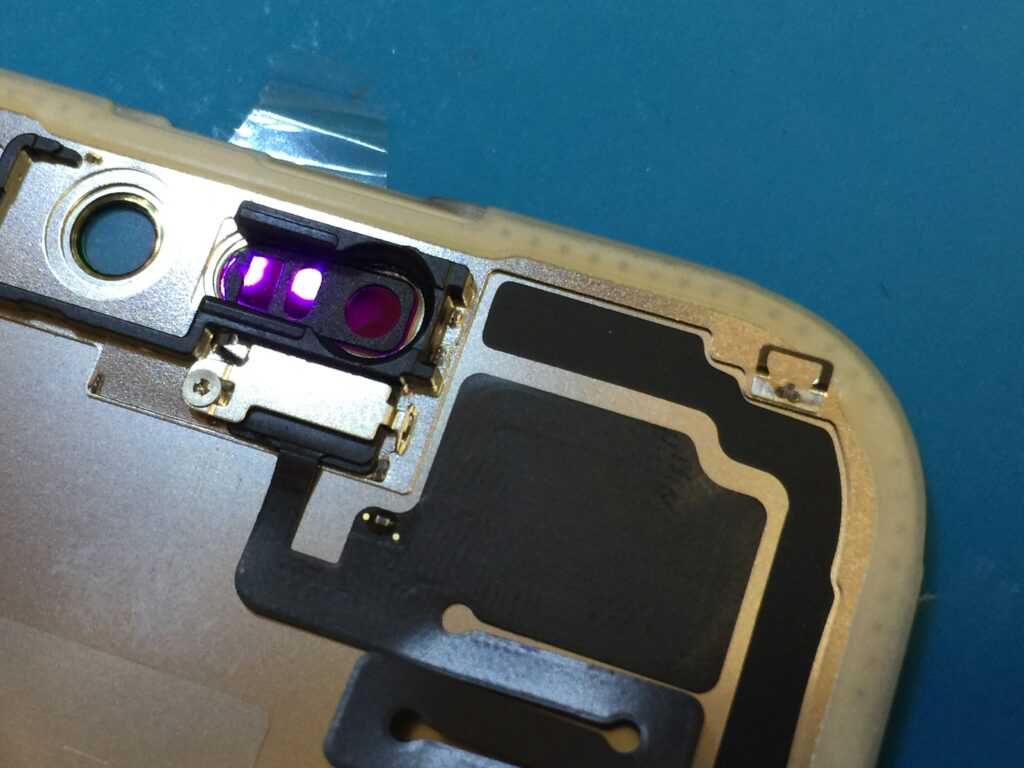
取り外したセンサーを新しい有機EL画面に貼り付けます。
センサーを貼り付けたら本体に仮付して動作確認をします。
動作確認をして問題がなければ画面を閉じます。
今回はバックパネルを外しているので画面を閉じたあとにバッテリーコネクタを取り付けて最後にバックパネルを貼り付けて画面交換完了と
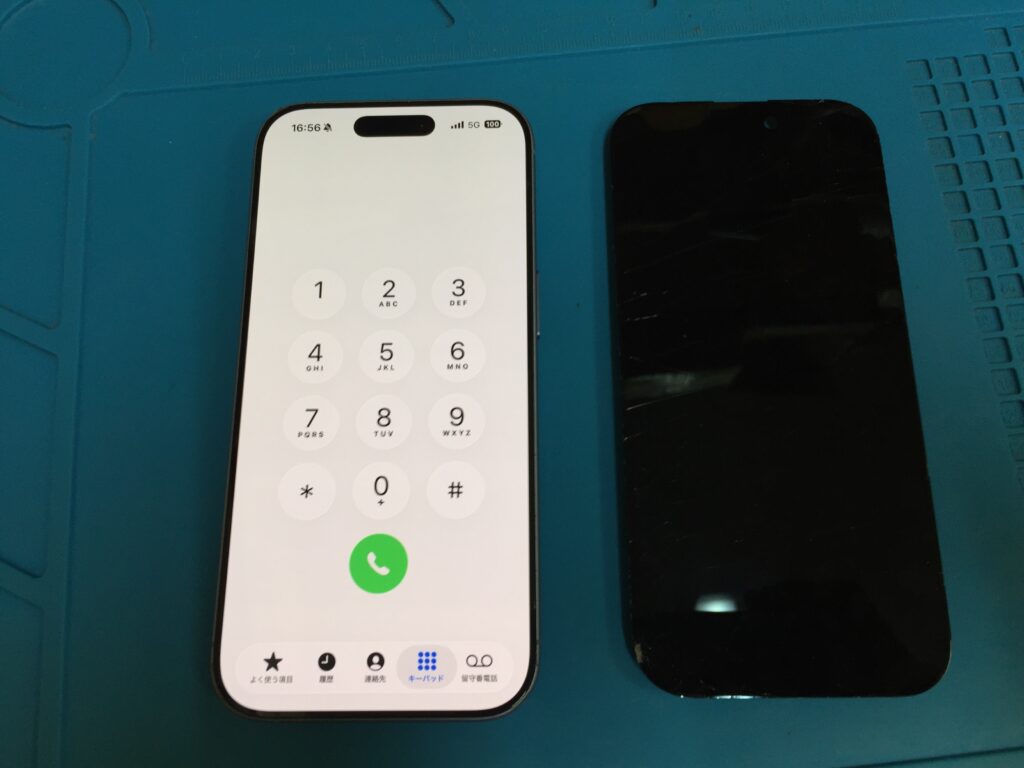
今回はタッチ操作の不具合があるようでしたがそちらは画面交換後に様子を見ていただきその後タッチ操作の不具合は無くなったそうです。
iPhone17もiPhone14以降の機種と同じような構造になります。
画面を交換するときはバッテリーコネクタを外した方が安全なのでできればバックパネルも分解した方が良いです。
画面だけ外して交換する方もいますが基板ショートになることがあるのでやめた方が良いです。
この記事は参考程度にしてください。
ご自身での分解や修理は端末の故障やおケガにつながることもあります。
ご自身での分解や修理はご自身の責任で行なって