Androidスマートフォンを長く使っていると、「最近バッテリーの減りが早くなった」「バッテリーがどのくらい劣化しているのか知りたい」と感じることはありませんか?
iPhoneでは設定画面からバッテリーの最大容量を確認できる機種がありますが、Androidではメーカーや機種によって確認方法が異なります。
そこでおすすめなのが、Android向けバッテリー管理アプリ「AccuBattery(アキュバッテリー)」です。
この記事では、AccuBatteryで確認できる情報や使い方、バッテリーの劣化を判断する際の注意点について解説します。
AccuBatteryとは?
AccuBatteryは、Androidスマートフォンの充電状況やバッテリーの消耗具合などを確認できるアプリです。
充電・放電のデータをもとに、バッテリーの推定容量や健康度を確認できるため、バッテリーの劣化が気になっている方に役立ちます。
主な機能は次のとおりです。
- バッテリーの推定容量(mAh)の確認
- バッテリー健康度の推定
- 充電中の電流や充電速度の確認
- アプリや使用状況によるバッテリー消費の確認
- 充電履歴や充電量の記録
※表示される項目は、Androidのバージョンや端末の仕様によって異なる場合があります。
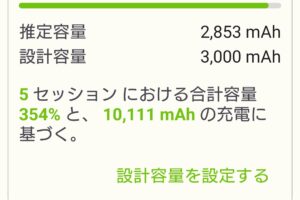
Xperia 5 の参考画像
Xperia 5 で実際に使ってみました。
雰囲気だけですが画像で参考にしてみてください。
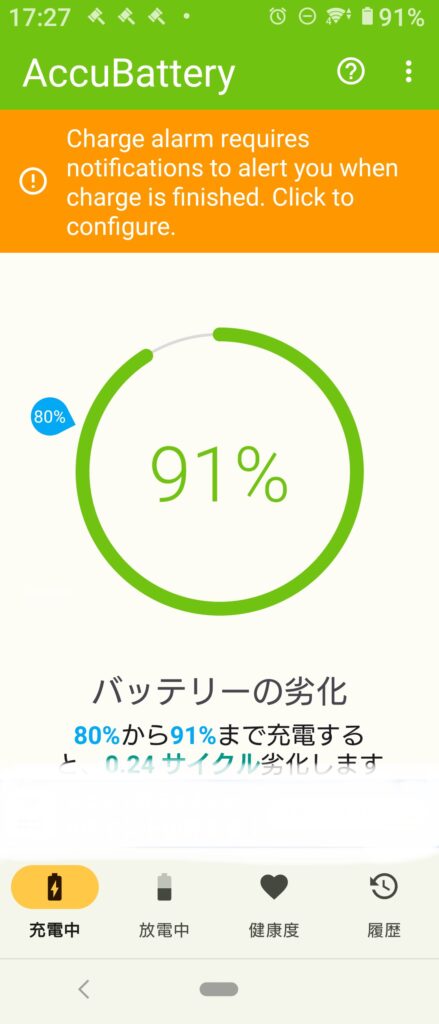
アプリ下に充電中、放電中、健康度、履歴があります。
バッテリーの状態を見るには健康度をタップします。
アプリの下の方に広告が表示されます。
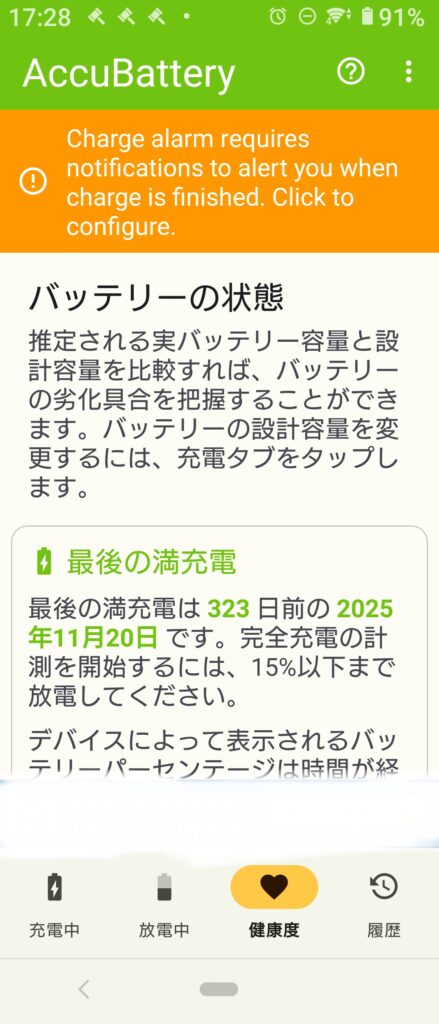
健康度をタップ
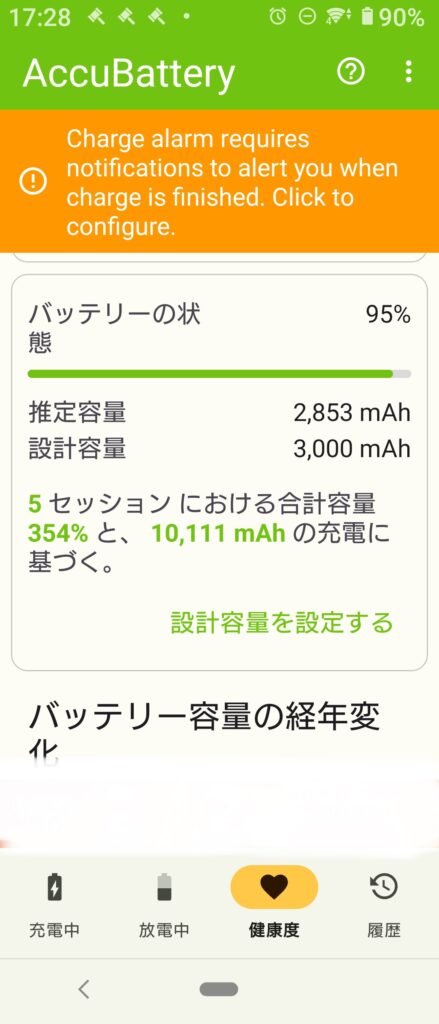
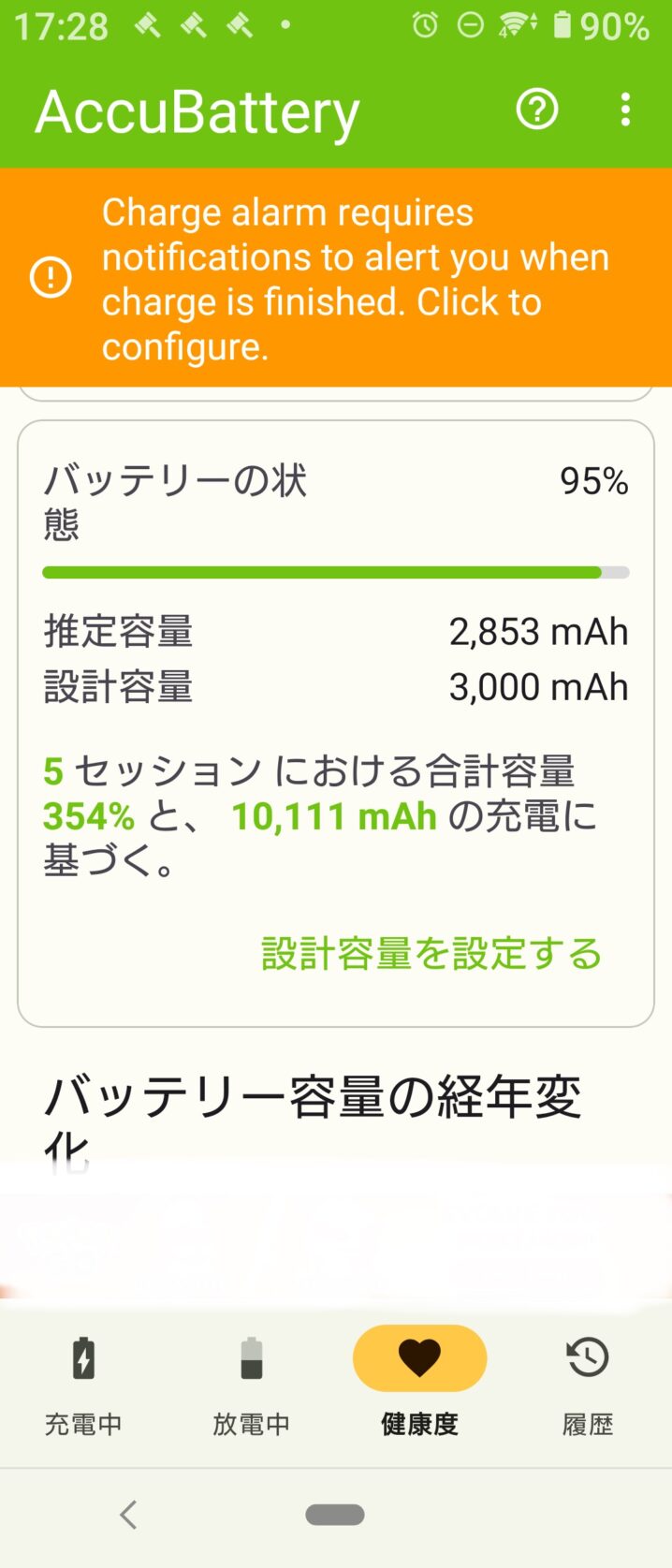
バッテリーの状態が確認できます。
推定容量と設計容量が確認できます。
この数値から最大容量で劣化具合を確認できますがあくまでも参考にする数値になります。
実際の使用感とアプリなどいろいろな要素でバッテリーの状態を確認してみましょう。
AccuBatteryのインストール方法
AccuBatteryはGoogle Playからインストールできます。
以下のリンクからアプリの配布ページを開いてください。
AccuBatteryのダウンロードはこちら
インストール後、アプリを起動し、画面の案内に従って設定します。
アプリのバージョンによって画面表示や設定項目が変わることがあります。不要な権限を求められた場合は、内容を確認してから許可するようにしましょう。
バッテリーの最大容量を確認する方法
AccuBatteryでバッテリーの劣化具合を確認するには、次の手順で進めます。
1. アプリをインストールする
Google PlayからAccuBatteryをインストールして起動します。
2. バッテリー容量の情報を確認する
端末のバッテリー容量などを設定・確認します。機種によっては、メーカーが公表している新品時の容量を入力する必要があります。
ここで設定する新品時の容量が正しくないと、健康度の推定にも影響します。
3. 充電・放電のデータを蓄積する
アプリを入れた直後は、十分なデータがないため、推定値が安定しない場合があります。
普段どおりスマートフォンを使用し、何度か充電・放電を繰り返してデータを蓄積しましょう。
4. バッテリー健康度を確認する
健康度の画面では、推定されたバッテリー容量と新品時の容量を比較できる場合があります。
例えば、新品時の容量が5,000mAhで、推定容量が4,000mAhだった場合、単純計算では次のようになります。
4,000 ÷ 5,000 × 100 = 80%
この場合、推定健康度は約80%です。
ただし、これは計算例であり、実際の端末のバッテリーが正確に80%まで劣化していると断定できるわけではありません。
バッテリー健康度は何%なら交換すべき?
バッテリーの健康度は、交換を検討する際の目安になります。
一般的な判断の考え方は次のとおりです。
| 推定健康度 | 判断の目安 |
|---|---|
| 90%以上 | 大きな劣化が見られない可能性 |
| 80〜89% | 使用時間や減り方を確認 |
| 80%未満 | 交換を検討する目安 |
| 数値に関係なく膨張している | 使用を中止し、点検を優先 |
ただし、これらはあくまで一般的な目安です。すべてのAndroid端末に共通する交換基準ではありません。
充電してもすぐに電池がなくなる、突然電源が落ちる、バッテリーが膨張しているといった症状がある場合は、数値だけで判断せず、専門店などで点検を受けましょう。
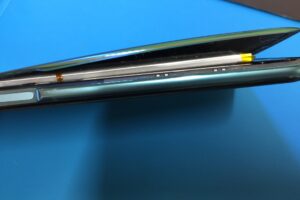
特にバッテリーが膨張している場合は、画面が浮き上がってきたり背面のバックパネルが浮き上がってくることああります。
機種によって画面が浮き上がるかバックパネルが浮き上がるか変わるので長い間使用している古い機種は両面に異常がないか定期的に確認をしましょう。
AccuBatteryを使う際の注意点
AccuBatteryは便利なアプリですが、バッテリーの最大容量を直接測定する専用の診断機器とは異なります。
インストール直後の数値は参考程度にする
アプリは充電・放電時の情報などをもとに容量を推定するため、データが少ないと数値が安定しないことがあります。
機種によって精度が異なる
Android端末はメーカーや機種によって、バッテリー情報へのアクセス方法が異なります。そのため、すべての機種で同じ精度の診断ができるとは限りません。
互換バッテリーでは注意する
バッテリー交換歴がある端末や互換バッテリーを使用している端末では、新品時の容量の設定が難しい場合があります。
アプリの数値だけで交換の必要性を断定せず、実際の使用時間や症状、端末が提供する診断情報なども合わせて確認しましょう。
Androidのバッテリー劣化が気になったら
Androidスマートフォンのバッテリーは、使用期間や充電回数、温度などによって徐々に劣化します。
AccuBatteryを利用すれば、充電状況や推定健康度を把握する手がかりになります。
ただし、最大容量を正確に確認できるかどうかは機種によって異なります。まずは端末の設定にバッテリー診断機能があるか確認し、必要に応じてアプリを活用するとよいでしょう。
バッテリーの減りが極端に早い、突然電源が落ちる、充電が正常にできないなどの症状がある場合は、バッテリー以外の故障も考えられるため、専門店での点検も検討してください。
よくある質問
Q. AndroidでiPhoneのように最大容量を確認できますか?
機種によっては設定画面から確認できますが、すべてのAndroid端末で対応しているわけではありません。AccuBatteryなどのアプリで推定値を確認する方法もあります。
Q. AccuBatteryは無料で使えますか?
無料版が提供されています。有料機能や広告などの仕様は、Google Playの掲載内容で確認してください。
Q. インストールすればすぐに最大容量が分かりますか?
すぐに推定値が表示される場合もありますが、データが少ないと精度が安定しないことがあります。何度か充電・放電を繰り返して確認しましょう。
Q. バッテリー健康度が80%なら交換した方がよいですか?
80%は交換を検討する際の一つの目安ですが、必ず交換が必要という意味ではありません。電池の減り方、突然の電源断、メーカーの診断結果なども参考にしてください。
まとめ
AccuBatteryは、Androidスマートフォンのバッテリー容量や健康度を推定し、劣化の状態を把握するのに役立つアプリです。
- 推定容量や健康度を確認できる
- 充電状況やバッテリー消費を記録できる
- 正確な診断には継続的なデータ収集が重要
- 端末によっては標準のバッテリー診断機能も利用できる
バッテリーの減りが早くなったと感じたら、まずは現在の状態を確認してみましょう。