iPhoneは使用できません。になる原因とは?
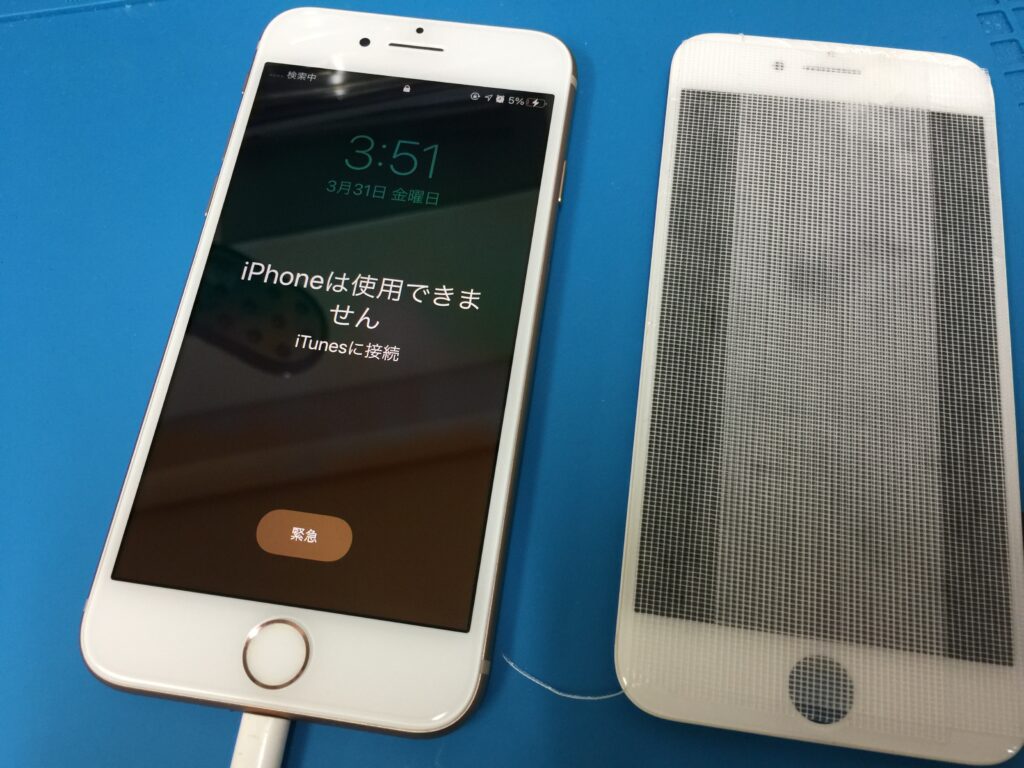
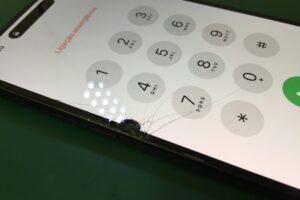
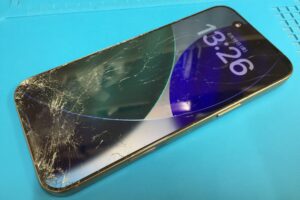
iPhoneを落として画面割れや液晶表示不良になった時に、タッチ操作の不具合も出ることがあります。タッチ操作ができなくなる時とタッチ操作の誤作動が起きる症状があります。
タッチ操作の誤作動が起きると、画面を触っていないのに勝手に操作されているような状態になります。
触っていないアプリが勝手に起動したり、文字を連打したりと操作不能になります。
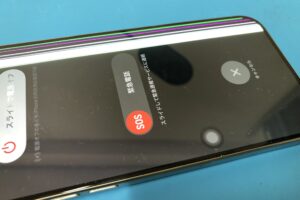
やっかいなのが、電話のアプリが勝手に起動して、電話をしたくない相手にかけてしまったり。SOSは緊急電話にかけてしまうこともあります。
写真のアプリが開いた時は、勝手に削除したりすることもあるので、データの消失の可能性もあります。
勝手にタップされることでいろいろな危険性がありますが、一番多くて危険なものが、パスコードを打ち込む画面になった時に、誤作動でタップして、間違ったパスコードを打ち続けることです。
間違ったパスコードを打ち続けることで、パスコードが打てない状態になってしまいます。
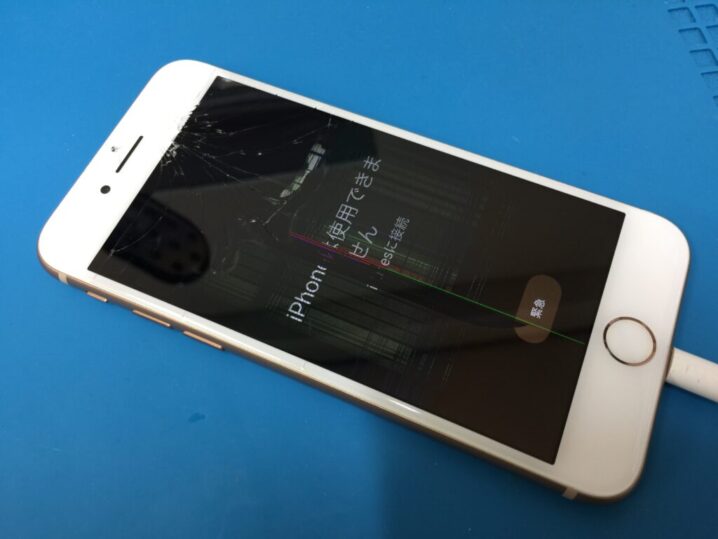
間違った回数によって、パスコードを打てなくなる時間がありますが、10回以上間違えると、iPhoneは使用できません。itunesに接続。と表示されて完全にパスコードを打つことができなくなってしまいます。このような状態になった場合は、パソコンからitunesに接続して初期化をする必要があります。初期化をするのでデータは消去されてしまいます。
画面交換などの修理では、データは消えませんが、画面が壊れてパスコードロックがかかると初期化が必要になることがあるので画面故障の時は注意が必要です。
今回は、「iPhoneは使用できません」と表示される原因や対処法について詳しく解説します。
■ 「iPhoneは使用できません」とは?
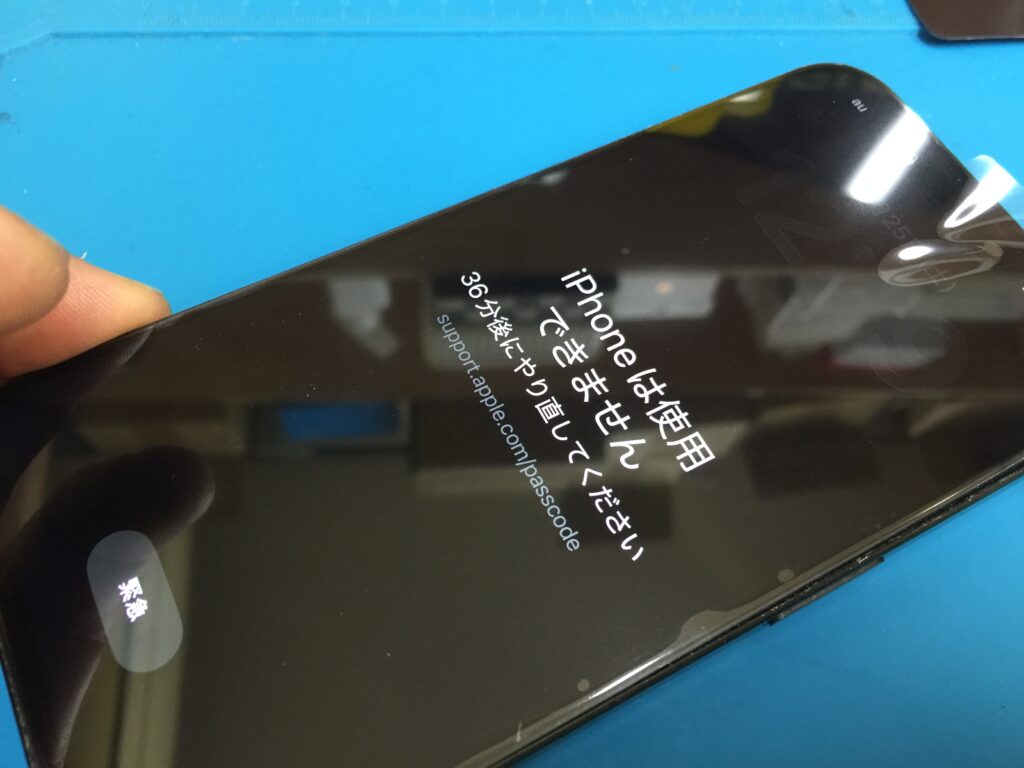
iPhoneにはセキュリティ機能があり、パスコードを何度も間違えて入力するとロックがかかる仕組みになっています。
表示例:
・iPhoneは使用できません 1分後にやり直してください
・iPhoneは使用できません 15分後にやり直してください
・iPhoneは使用できません 1時間後にやり直してください
10回以上間違えると
・iPhoneは使用できません iTunesに接続(パスコードを打てなくなる)
初期化が必要になることも
以前までの最長の時間は、1時間でしたが、iOSのバージョンによって、8時間後と出ることがあります。
この状態になるのは、通常はパスコードの入力ミスが原因ですが、実際には画面故障によるタッチ操作の誤作動で勝手に入力されているケースがあります。
■ 画面故障で誤作動が起きる原因
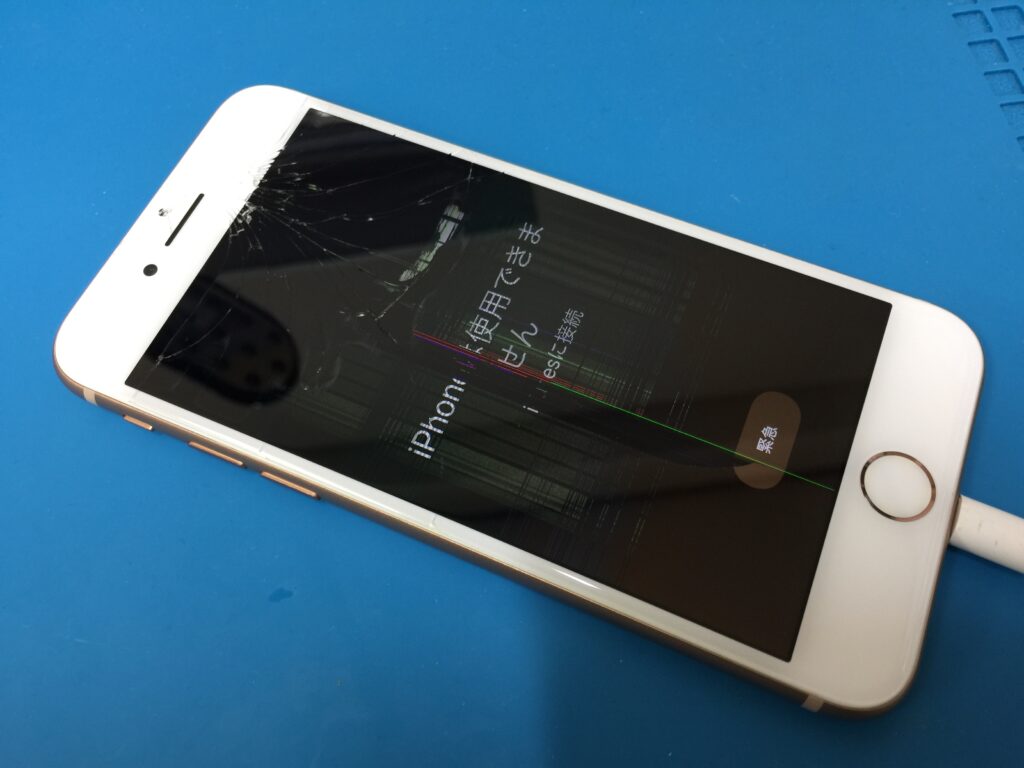
iPhoneの画面は、
・ガラス
・液晶(有機EL)
・タッチセンサー
が一体化した構造になっています。
落下などの衝撃で内部のタッチセンサーが故障すると、自分で触っていないのに勝手に操作される「ゴーストタッチ」と呼ばれる症状が発生することがあります。
このゴーストタッチによって、iPhoneが自動でパスコードを連続入力してしまい、「iPhoneは使用できません」状態になるのです。
壊れた時の画面の状態
・画面割れ無し、液晶表示正常、タッチ操作誤作動
・画面割れ無し、液晶表示不良、タッチ操作誤作動
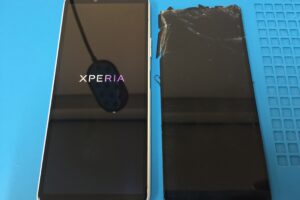
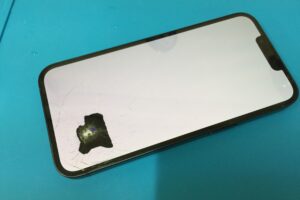
・画面ひび割れ、液晶表示不良、タッチ操作誤作動
など、それぞれ部品からできているため、組み合わせ関係なく、タッチセンサー故障の時に症状が出ることがあります。
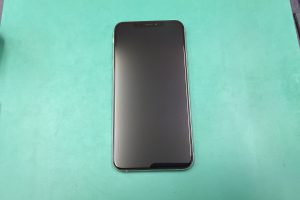
壊れた時に、液晶が真っ暗で何も表示されない状態でもタッチ操作の誤作動が発生している時があるため、真っ暗でも間違ったパスコードを打ち続けていることがあります。
液晶が真っ暗や縦線などで見えない場合は、新しい液晶かテスト液晶など、正常に表示される液晶を取り付けるまで、状態が分からないことがあるので、画面が真っ暗で映らない時は、画面交換で直ってもパスコードが打てない状態になっていることがあります。
■ ゴーストタッチの主な症状
以下のような症状がある場合は注意が必要です。
・勝手に画面が動く
・触っていないのに操作される
・アプリが勝手に開く
・文字が自動入力される
・タッチが効いたり効かなかったりする
この状態を放置すると、ロック時間がどんどん延び、最終的には完全ロックされる可能性があります。
パスコードをかけていない時は、あぷりなどが勝手に起動したり、LINEを勝手に開いたりすることがあります。偶然が重なると、LINEを勝手に開いて、文字の連打を相手に送ってしまうことも可能性としてあります。
実際にあるのが、タッチの誤作動が出たり、出なかったりの状態で、LINEを使おうと文字を打ち込もうとしたら、誤作動が発生して、文字の連打などが始まり、それを送ってしまうということがありました。
パスコードがかかっていなくても注意が必要です。
■ 「iPhoneは使用できません」になるとどうなる?
一定回数以上パスコードを間違えると、iPhoneはセキュリティロック状態になります。
重度になると、
・初期化が必要
・データを消去しなければならない
・バックアップがないと復旧困難
・初期化にはパソコンが必要(iOSのバージョンによってiPhoneでできる場合があります。)
といった状態になることもあります。
特にゴーストタッチの場合、自分では止められないまま誤入力が続くため、早めの対処が非常に重要です。
タッチ操作の誤作動が起きて、パスコードロックに関わらず、使うには画面交換をしてから初期化が必要になります。
■ 画面故障時にやるべきこと
誤作動が起きている場合は、まず電源を切ることが重要です。
【Face ID搭載モデル】
音量ボタン+サイドボタン長押し
【ホームボタン搭載モデル】
電源ボタン長押し
操作できない場合は、強制再起動を試します。
強制再起動は、通常電源が落ちてからリンゴマークが出るまで押し続けますが、電源が落ちた時にボタンを離すと電源が落ちたままになることがあります。こちらもiOSによって変わります。
■ ゴーストタッチを放置しないことが重要
画面割れだけだからとそのまま使用していると、後から突然ゴーストタッチが発生することがあります。
特に、
・ひび割れが広がっている
・液晶に線が入っている
・タッチ反応がおかしい
このような状態は要注意です。
■ まとめ
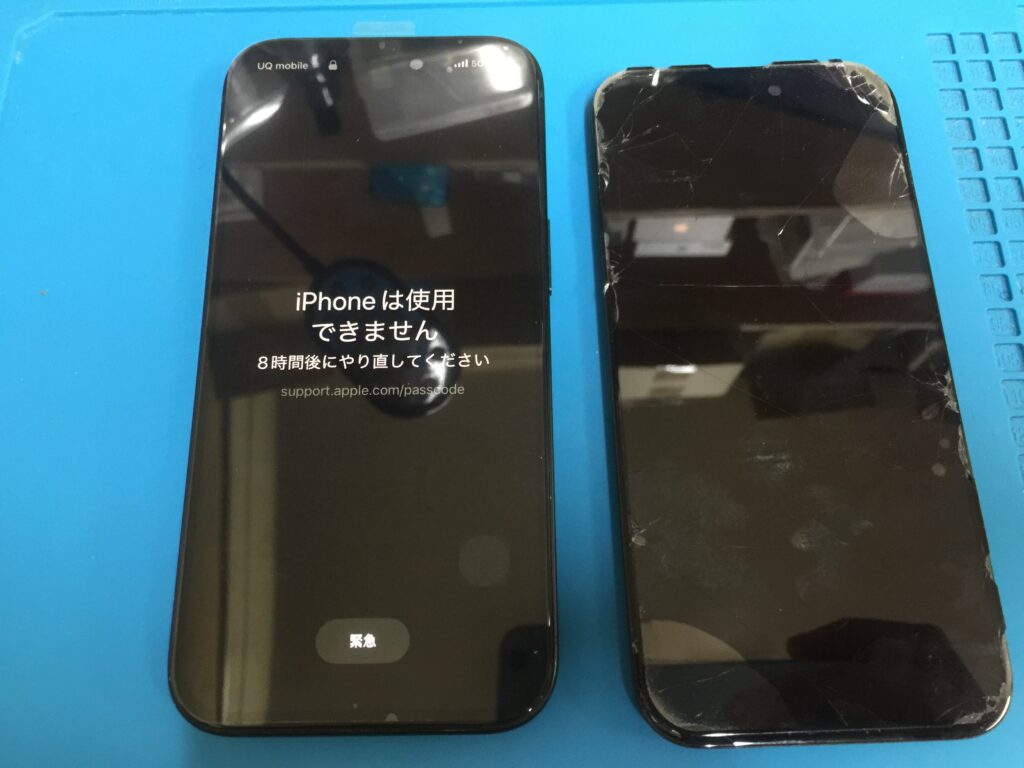
iPhoneの「使用できません」表示は、画面故障によるタッチ誤作動(ゴーストタッチ)が原因で発生することがあります。
症状が悪化すると初期化が必要になる場合もあるため、
・誤作動が出たら早めに電源を切る
・画面割れを放置しない
・早めに修理・点検を行う
ことが大切です。
特に画面割れや液晶不良があるiPhoneは、突然操作不能になる可能性もあるため注意しましょう。