今回は、iPhone14Proの画面に白い縦線が表示されてしまった故障症状の修理事例をご紹介します。
iPhone 14 Proは有機EL(OLED)ディスプレイを採用しており、強い衝撃や内部故障によって画面に不具合が発生することがあります。特に、有機ELディスプレイが破損した場合、白・緑・ピンクなどの縦線が表示される症状がよく見られます。
このような症状が出た場合は、ディスプレイ自体の故障の可能性が高いため、画面交換修理が必要となります。
今回は、白い縦線が出て操作が困難になってしまった端末のため、画面交換にて修理対応を行いました。
簡単ではありますが、iPhone14Proの画面交換手順についてもご案内いたします。
■ 修理前の状態はこちら
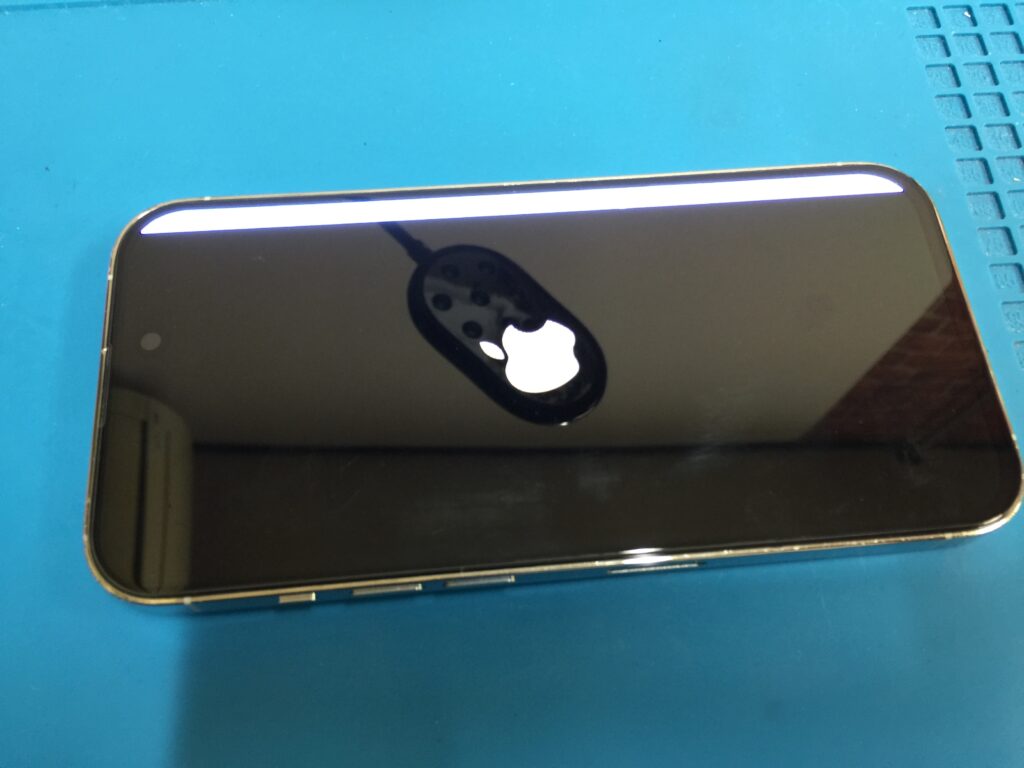
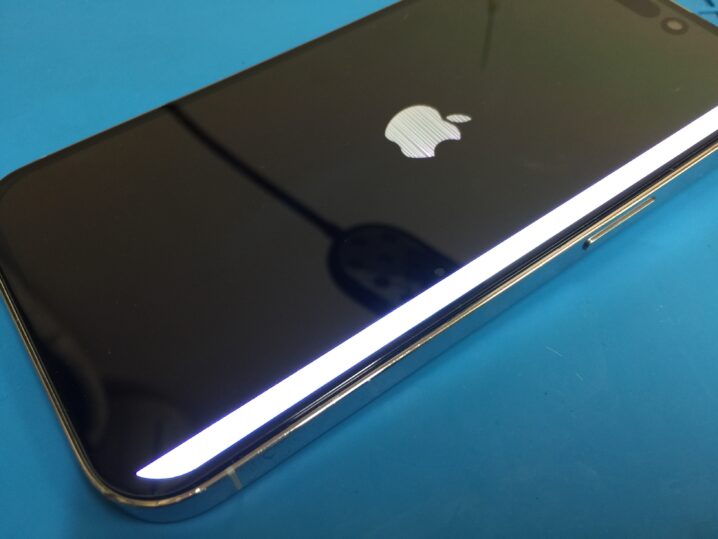
画面のガラス自体にはひび割れや大きな破損は見られませんが、ディスプレイの右側に白い縦線が表示される症状が発生しています。
iPhone 14 Proのような有機EL(OLED)ディスプレイは、表面のガラスが無事でも内部の表示パネルが故障することがあります。落下の衝撃や圧力、水濡れ、経年劣化などが原因となり、今回のように縦線が現れるケースは珍しくありません。
また、故障によって表示された線は常に強く発光している状態になるため非常にまぶしく、画面が見えづらくなるだけでなく、文字入力やアプリ操作にも支障が出てしまいます。特に白い線は輝度が高く、使用中に目の負担を感じる方も多くいらっしゃいます。
この症状は一時的に改善することはほとんどなく、時間の経過とともに線が増えたり表示不良の範囲が広がる可能性もあるため、早めの画面交換修理をおすすめします。
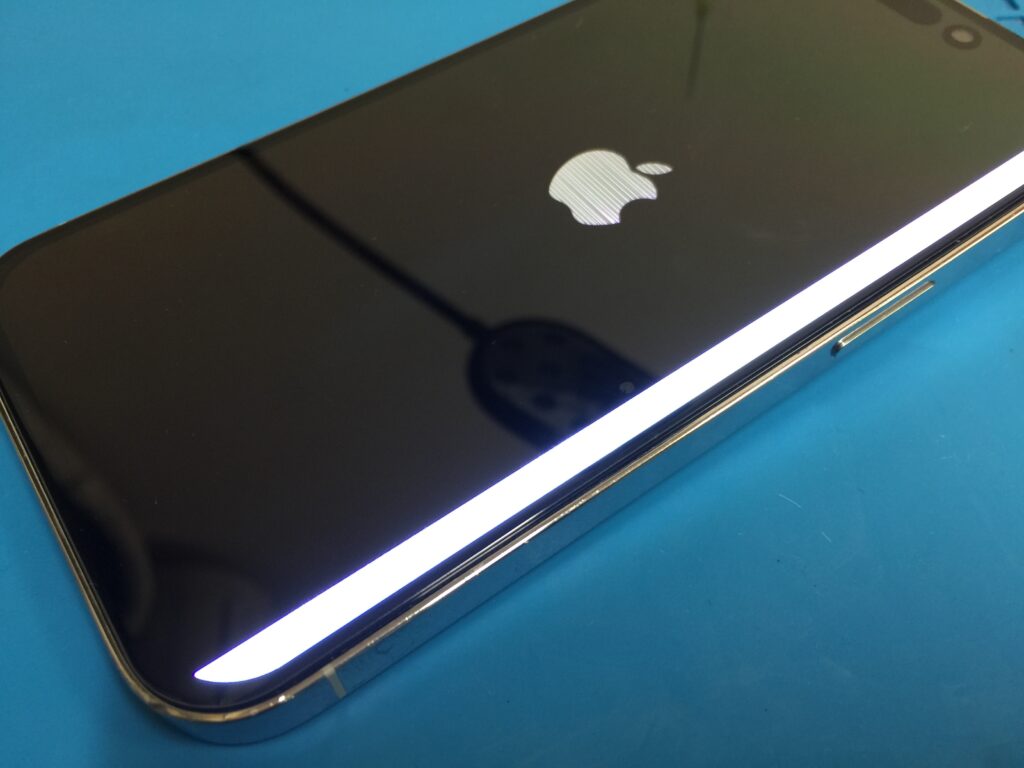
画像でもまぶしく見えると思いますが実際には目が痛くなるほどまぶしいです。
画面交換で修理を進めます。
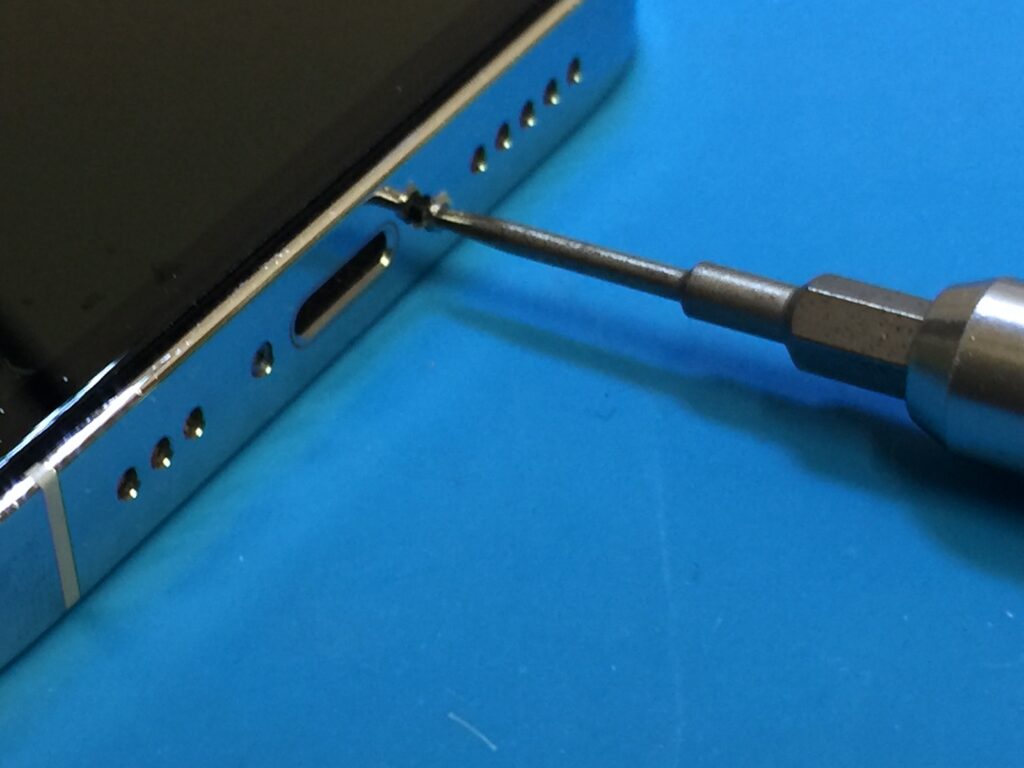
まずはいつもの画面下にあるペンタローブネジを2本外します。
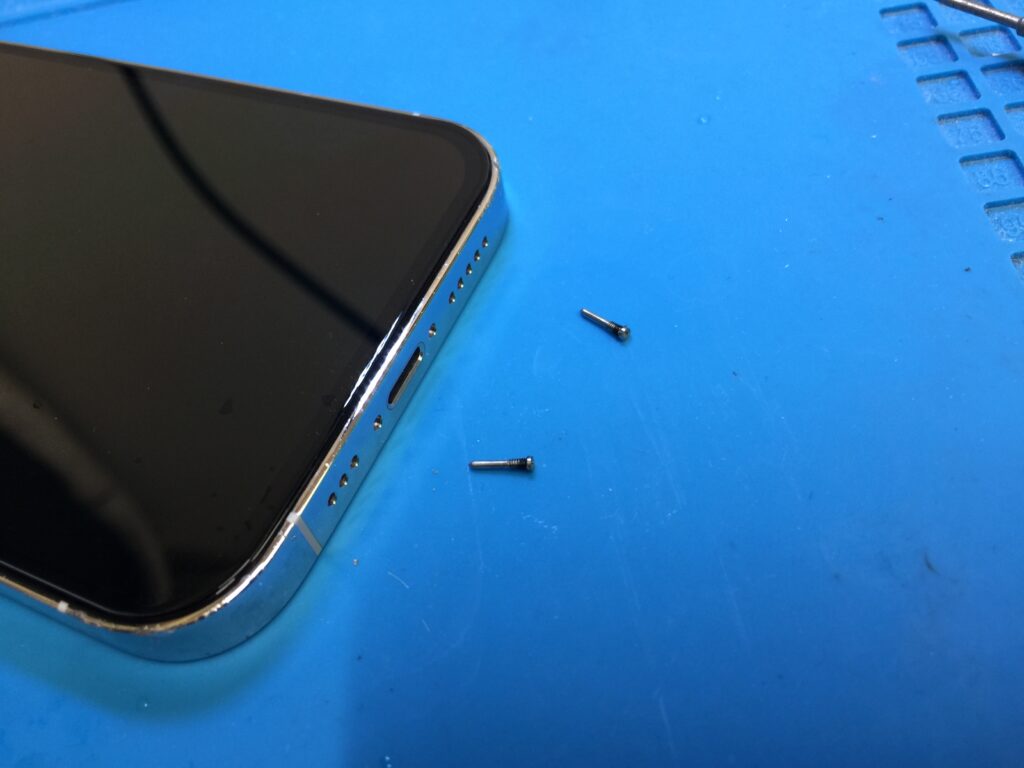
iPhone以外のアンドロイド系の画面はネジがないものがほとんどです。
iPhoneは今のところ全ての機種で画面下にネジがありしっかり固定されています。
ネジを外したら画面を剥がしますが12以降の機種は両面テープの粘着力が強力なので簡単には剥がせません。
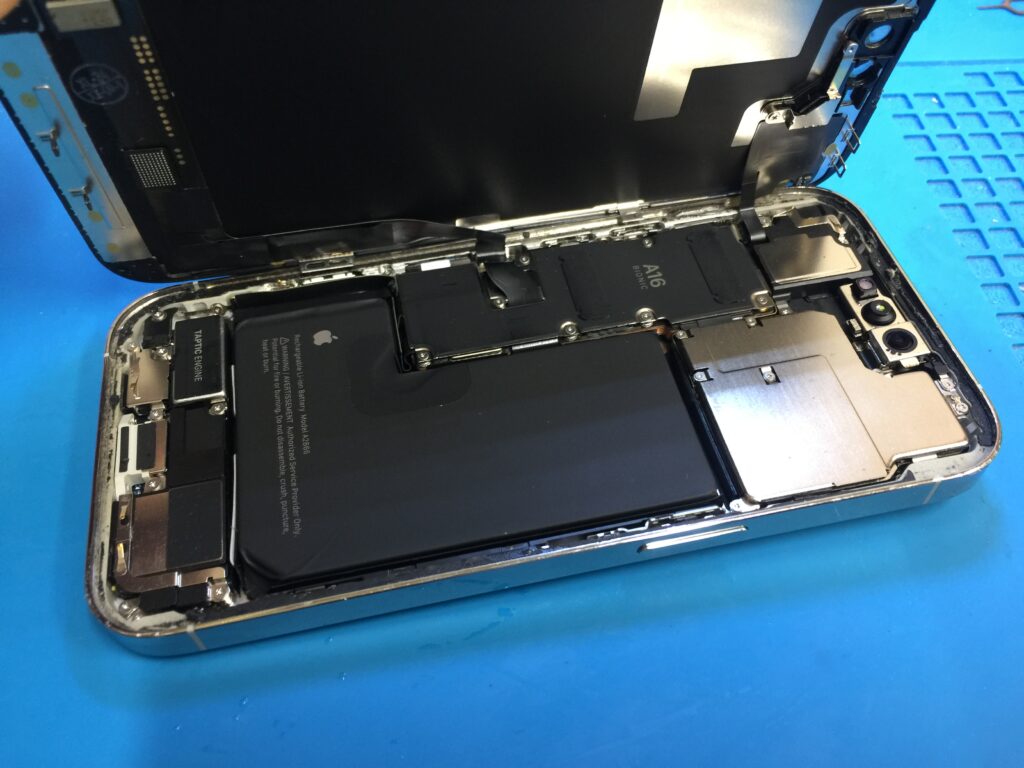
画面の周りを温めてエタノールやIPFなどの液体で両面テープの粘着力を弱めてから画面を右から開きます。
今回はディスプレイが壊れているのであまり気をつかうことはないですがバッテリー交換などのディスプレイが壊れていない分解はディスプレイを壊さないように注意が必要です。
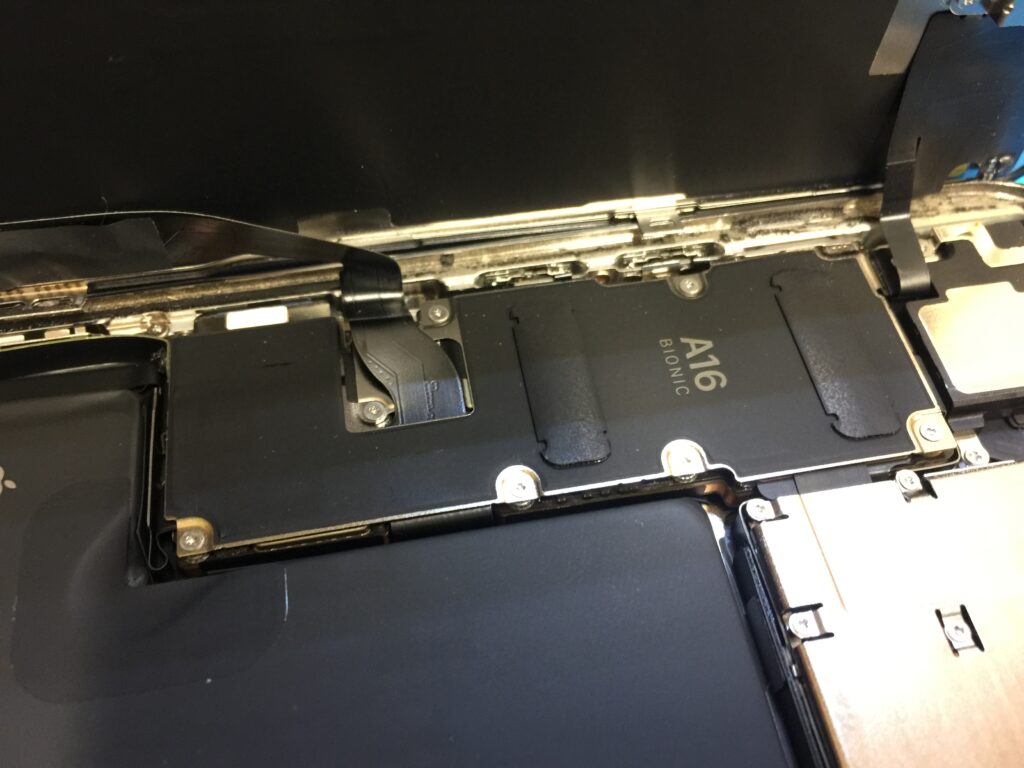
画面を開いたらY字ネジで固定されているプレートを外します。
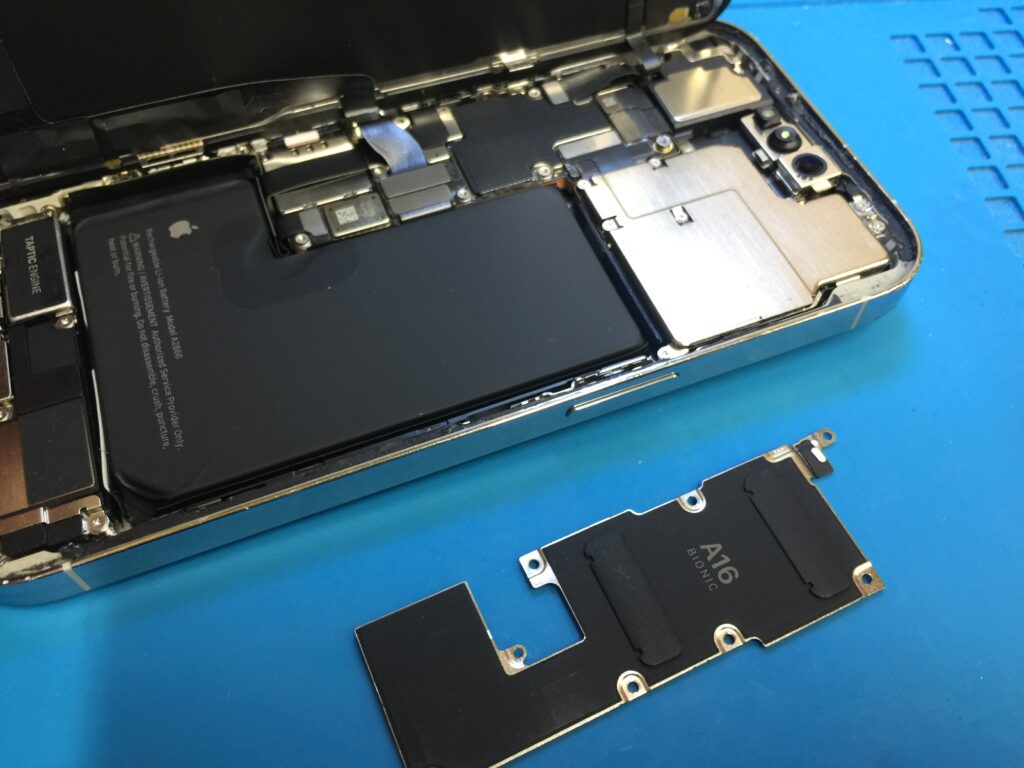
プレートを外したらバッテリーコネクタとディスプレイコネクタと画面の上部についているセンサーコネクタを外します。
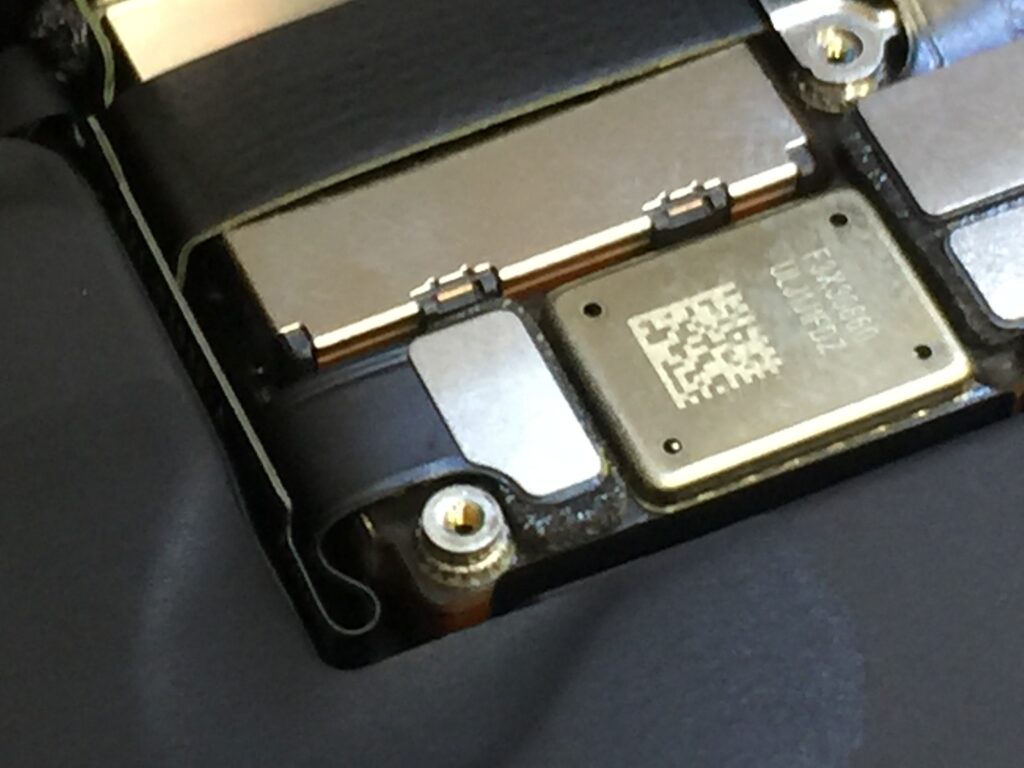
バッテリーコネクタはここです。
分解を進めるためにはバッテリーコネクタを一番初めに外して基板に通電しないようにします。
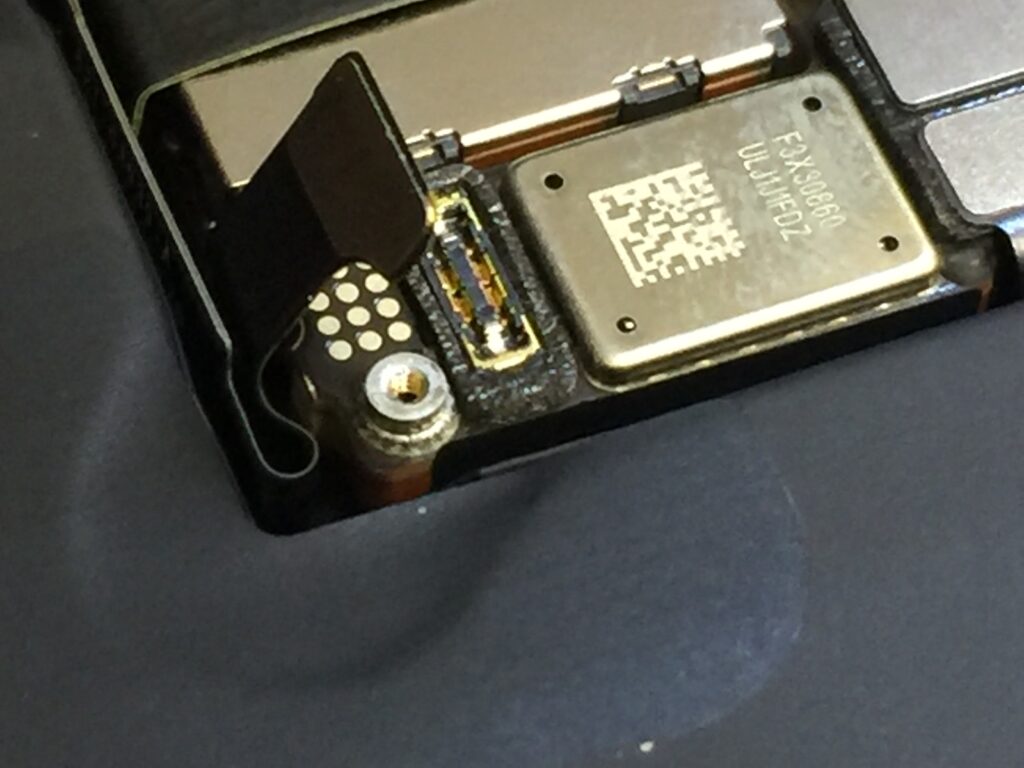
バッテリーコネクタを外したら安全に分解を進めることができます。
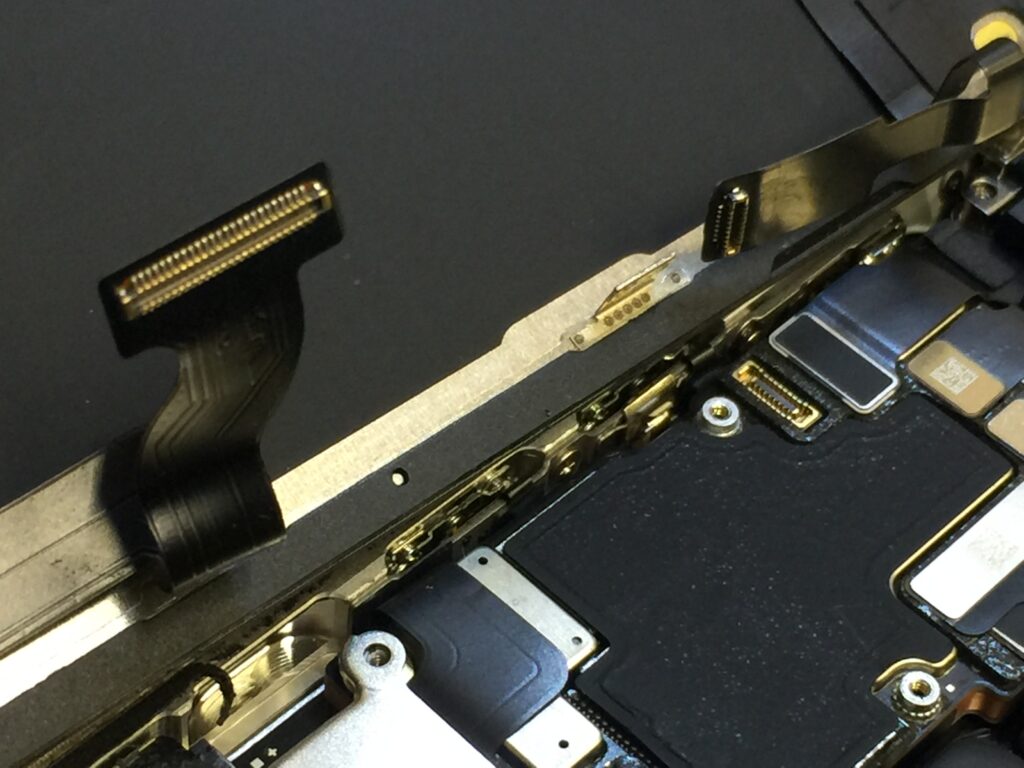
バッテリーコネクタを外したらディスプレイのコネクタを外します。
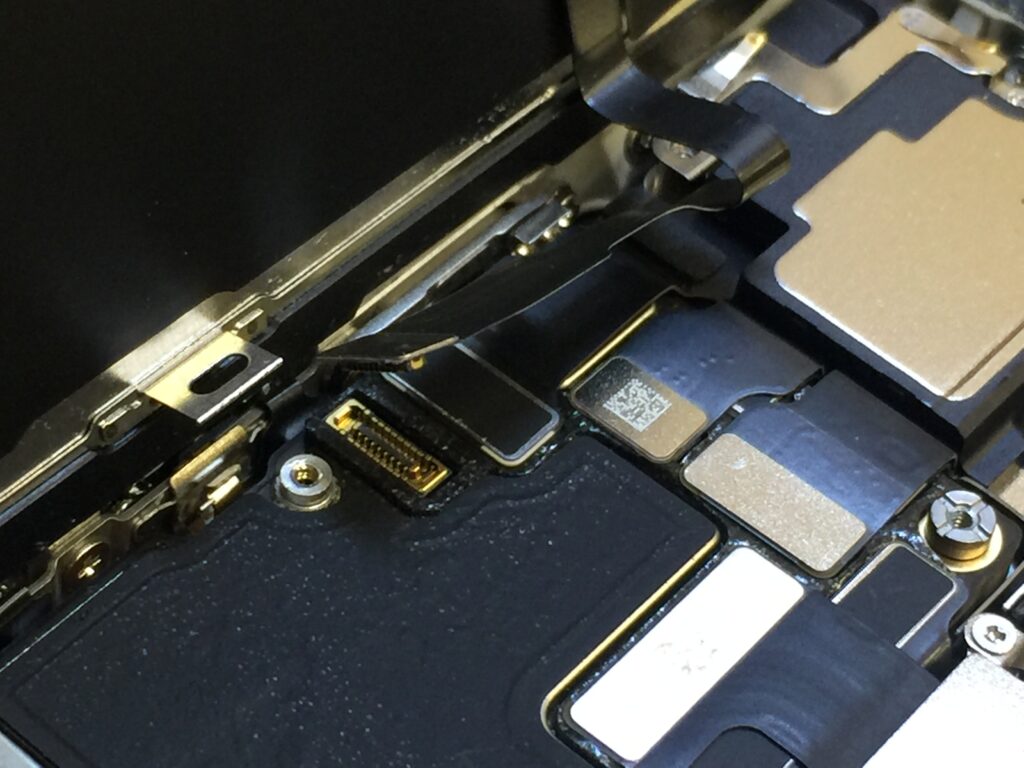
最後にセンサーのコネクタを外します。
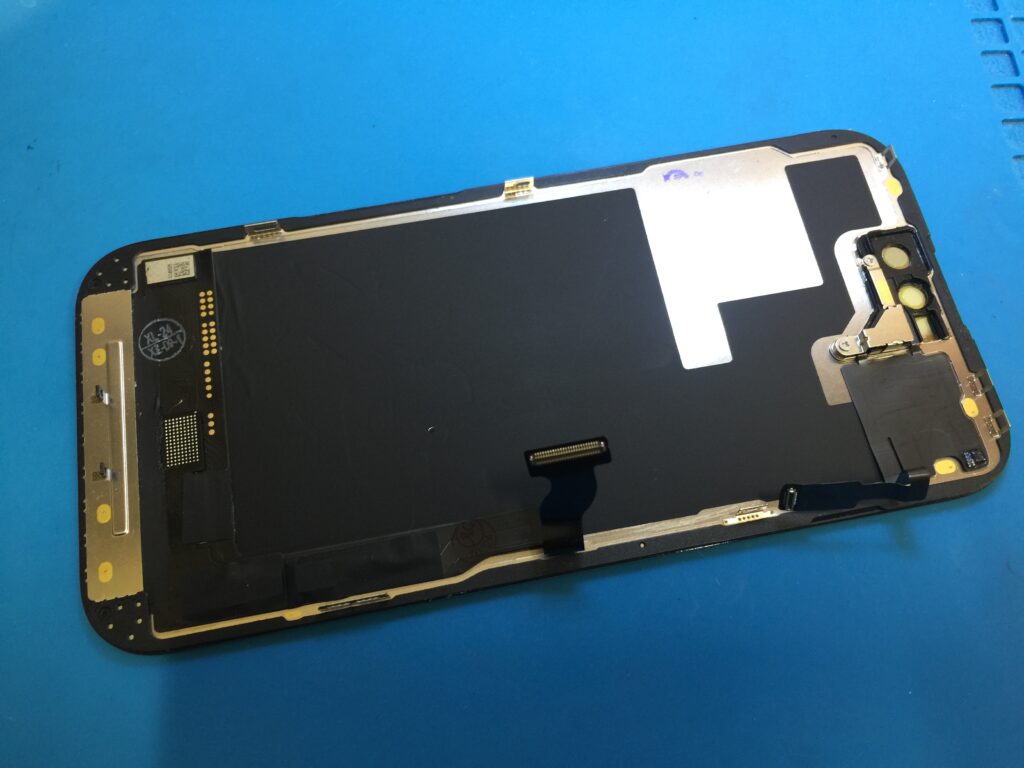
画面が外れました。
画面は純正ではないものが取り付けされていたので修理歴があったようです。
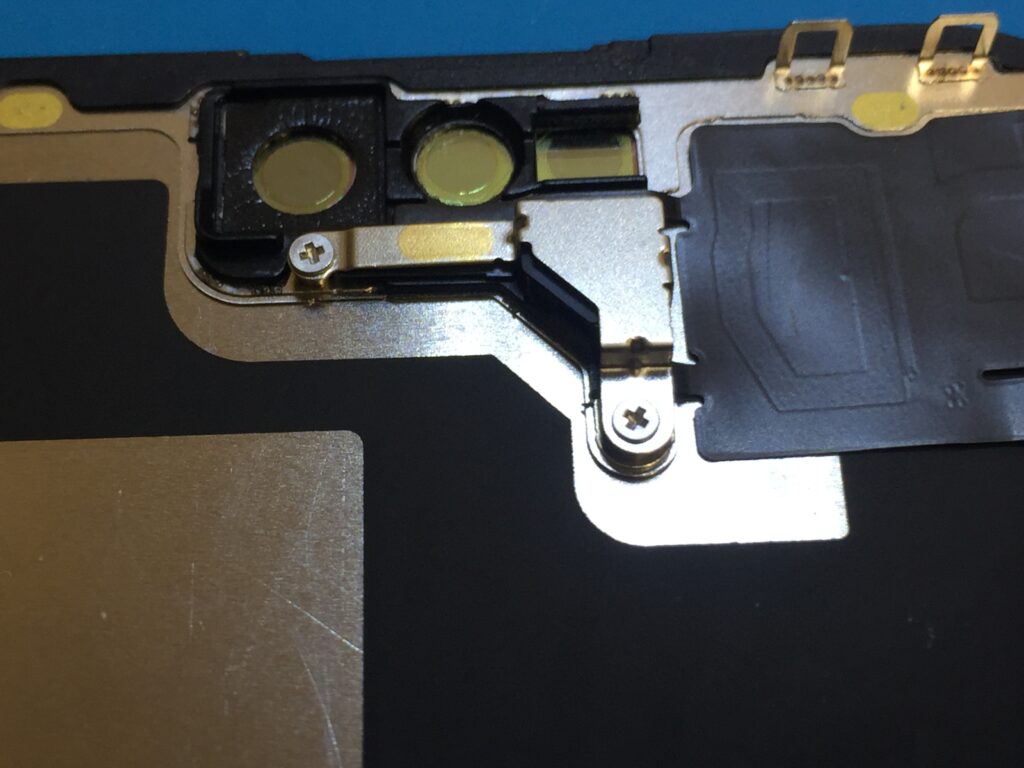
壊れた画面からセンサーを外します。
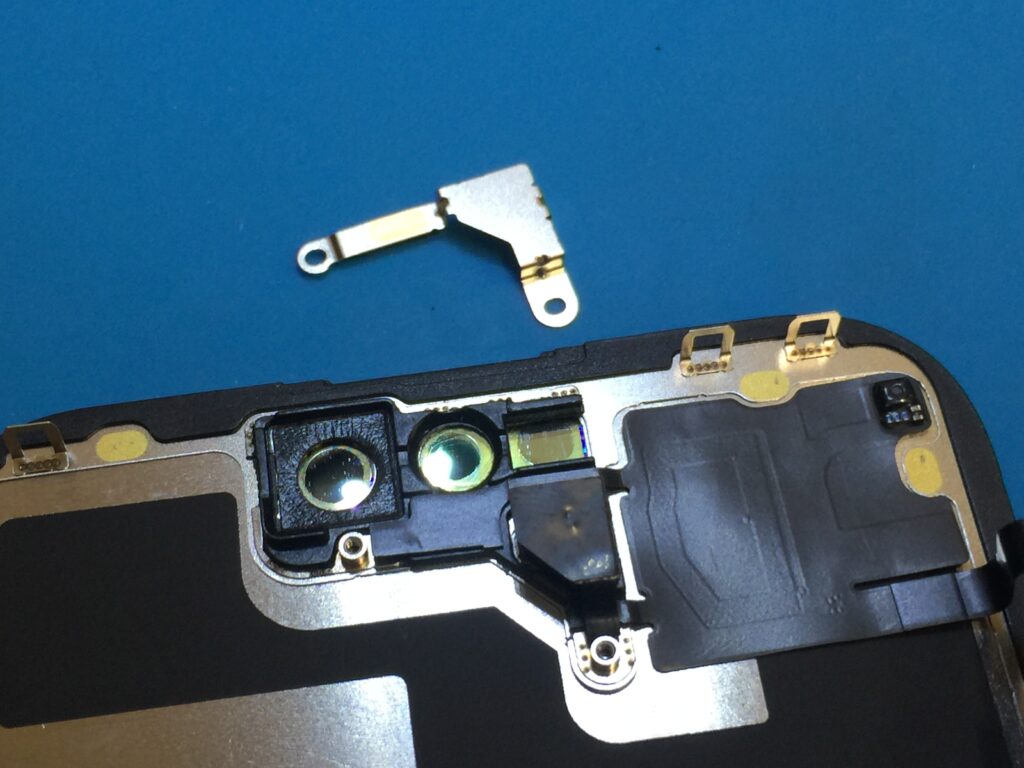
プラスネジでプレートを外します。
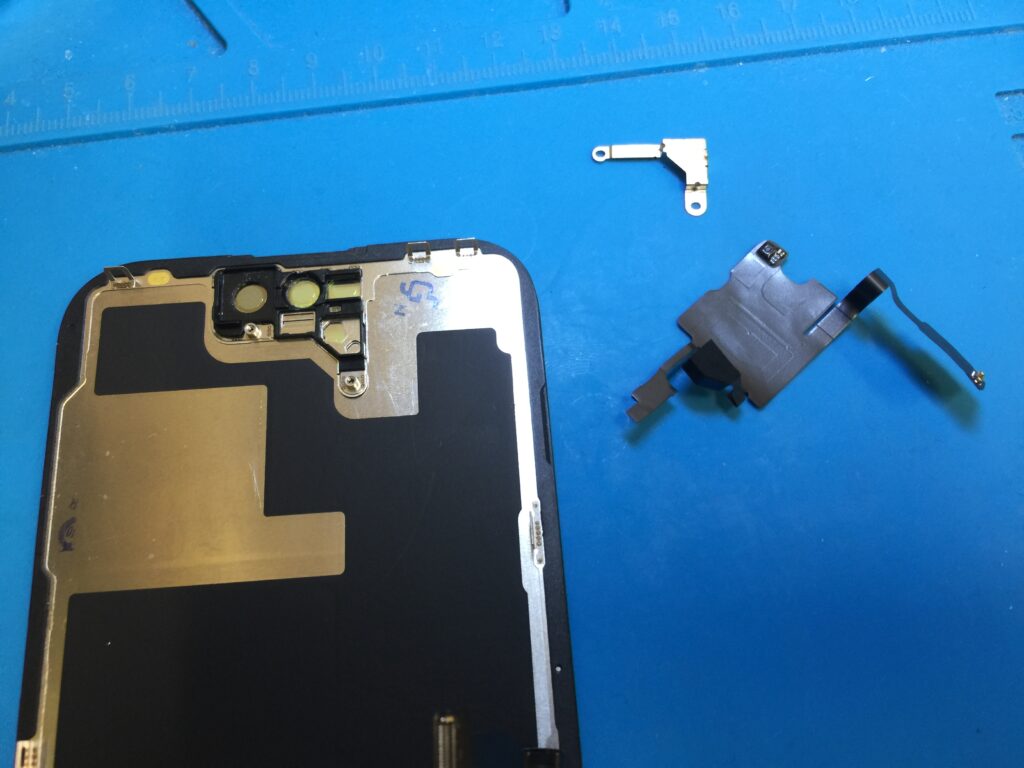
センサーは両面テープで貼り付けされているので切れないように慎重に剥がします。
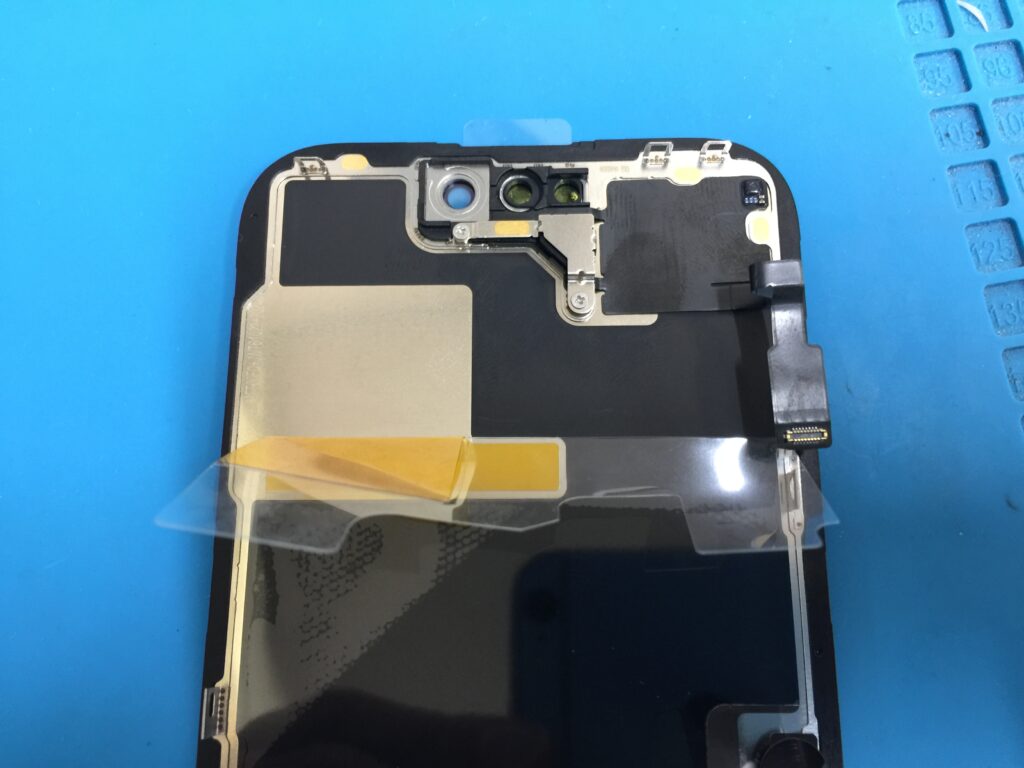
外したセンサーを新しい画面に取り付けます。
移植するのはセンサーだけです。
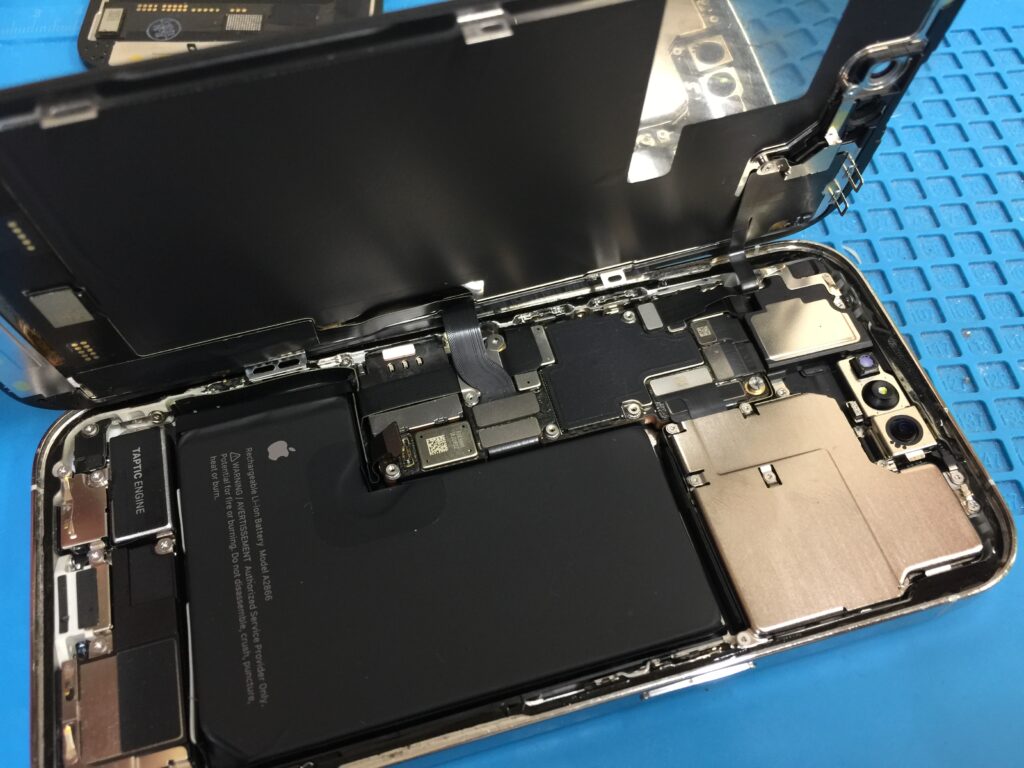
センサーとディスプレイコネクタを取り付けたらバッテリーコネクタを接続して新しい画面の動作確認をします。
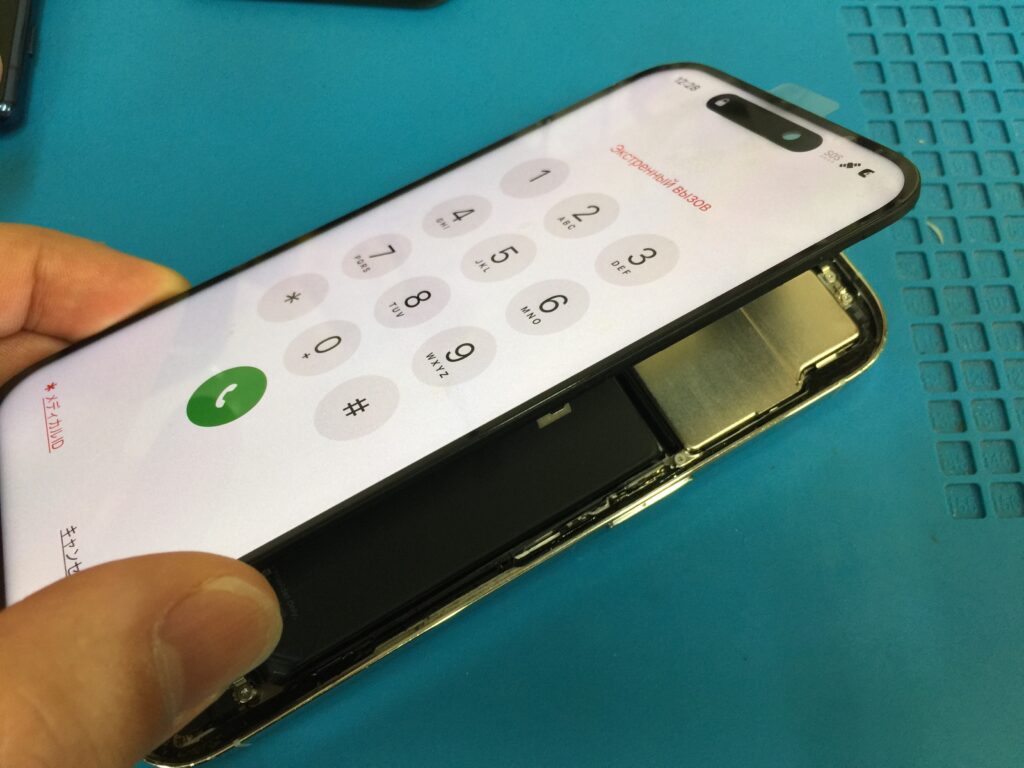
本体に完全に取り付けてから画面が不良だった場合、返品が出来なくなることがあるので仮付けして動作確認をしっかり行います。
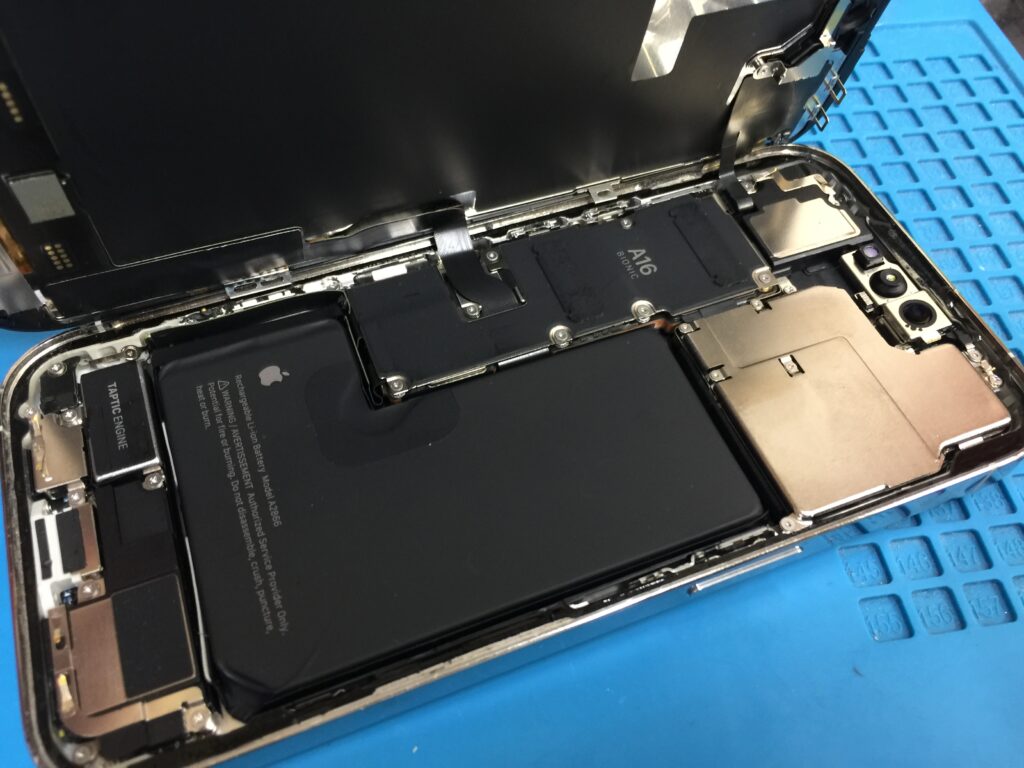
仮付け動作確認をして問題がなければプレートなどを組み戻します。
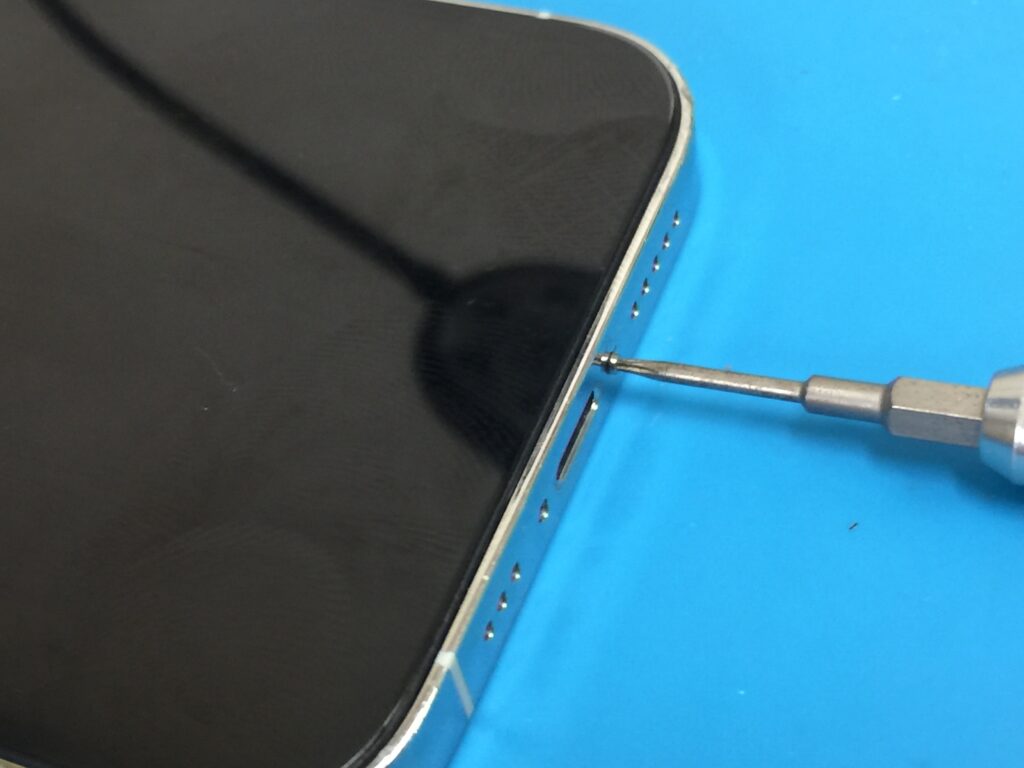
画面下のペンタローブネジで固定したら画面交換完了となります。
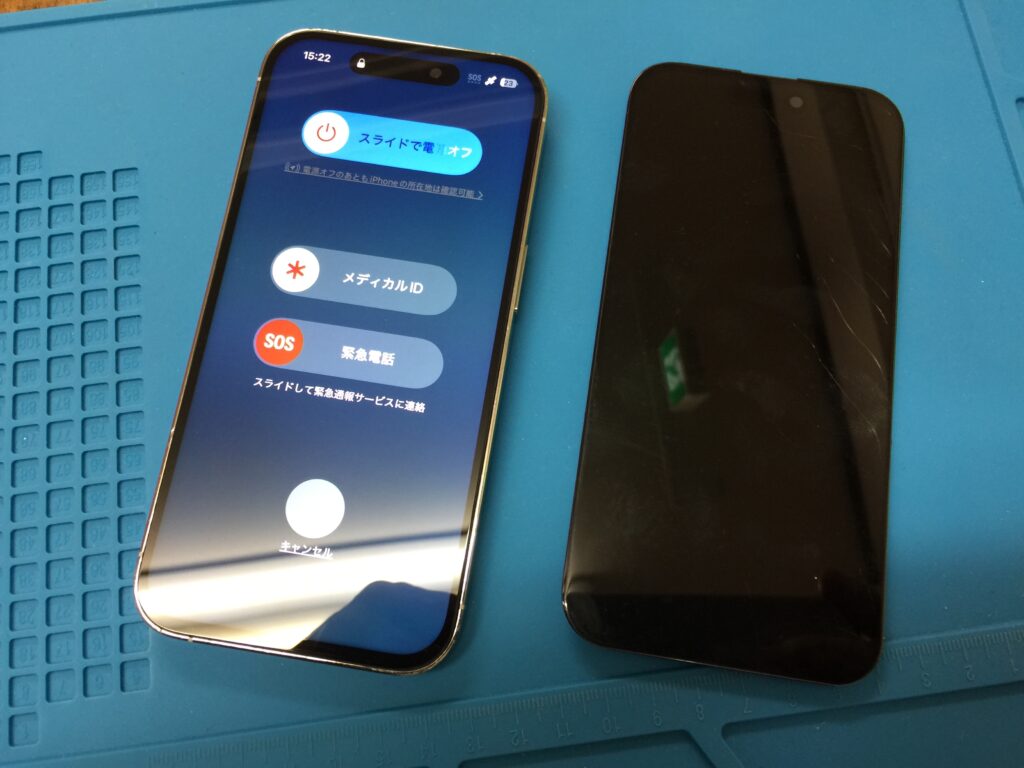
白い線や緑の線などの故障は画面交換で直ります。
画面交換ではデータはそのままです。
交換する画面は有機ELとお安く直せる液晶というものもあります。
もしご自身で修理をする時は交換する画面に注意が必要です。
こちらの記事は参考程度にしてください。
ご自身での分解や修理は端末故障やおケガをすることもあります。
ご自身での分解や修理はご自身で責任で行なってください。