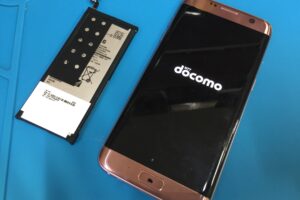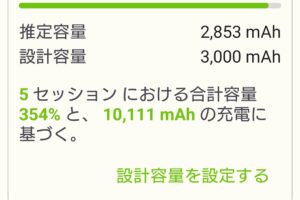
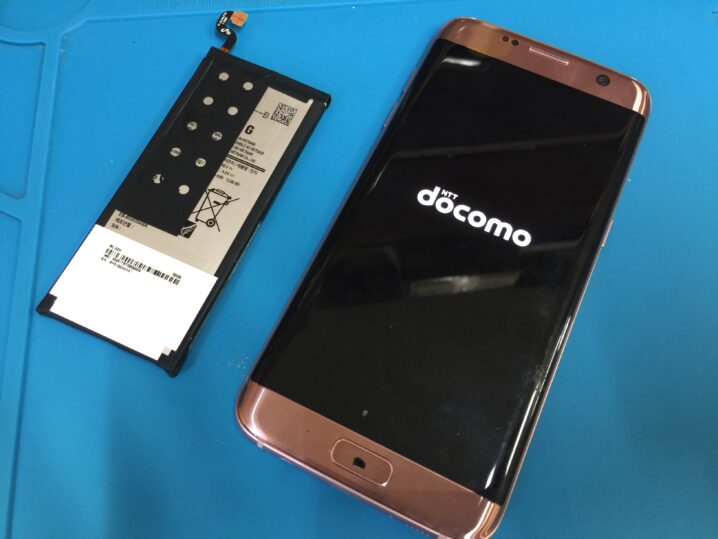
使わなくなった Galaxy S7 Edge を子供用に使用していたところバッテリーの減りが早くなってもそのまま使用していたらロゴの点滅で起動ができなくなった症状でした。
アンドロイド機種でもよくあるロゴループは基板故障やバッテリーの劣化で起こることがあります。
バッテリー交換で簡単に復帰できる時と基板故障で修理料金が高くなったり直らないこともあるのでロゴループになった時は本体を分解して作業をしないと直るか直らないかもわかりません。
古い機種はバッテリー劣化が当然なのでバッテリー交換で直ることも多いですが古いことによって基板のCPUの経年劣化で起こることもあるので古い機種でこの症状になると基板故障かバッテリー劣化かどちらの可能性が
今回は古くなって子供用に与えていたものですがデータが必要ということでバッテrバッテリー交換で修理をすることになりました。
基板故障だった場合は費用が高いのでキャンセルという形です。
簡単ですがGalaxy S7 Edgeのバッテリー交換の事例です。
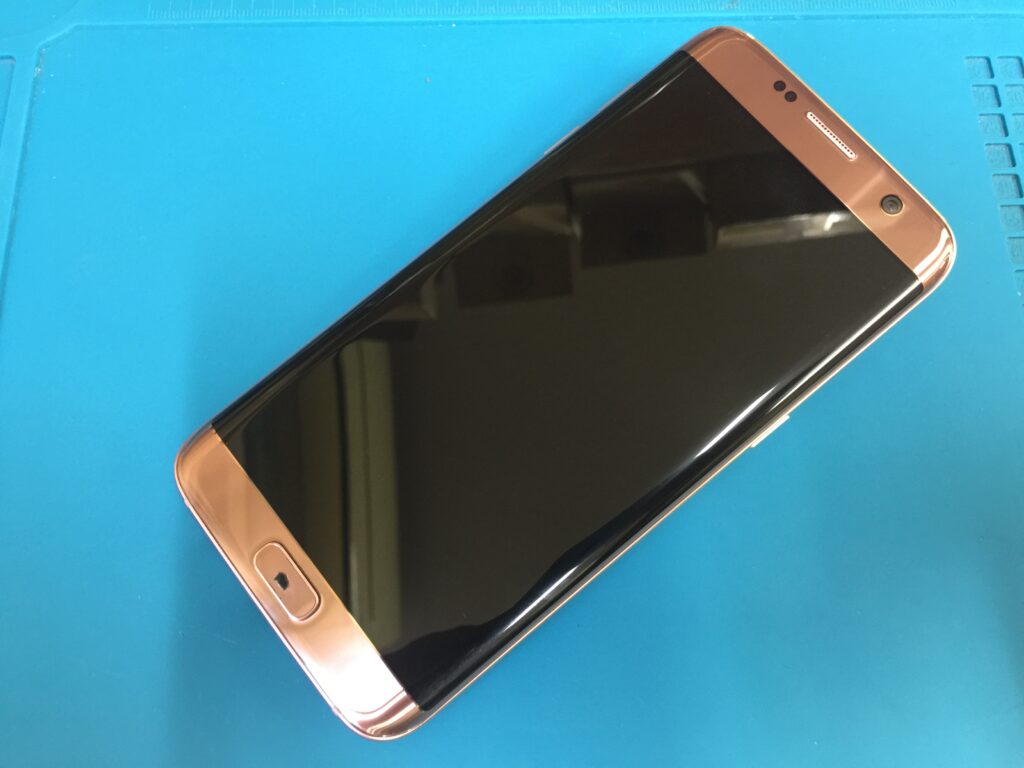
こちらがロゴループでGalaxy S7 Edgeです。
こちらの機種は背面から分解をします。
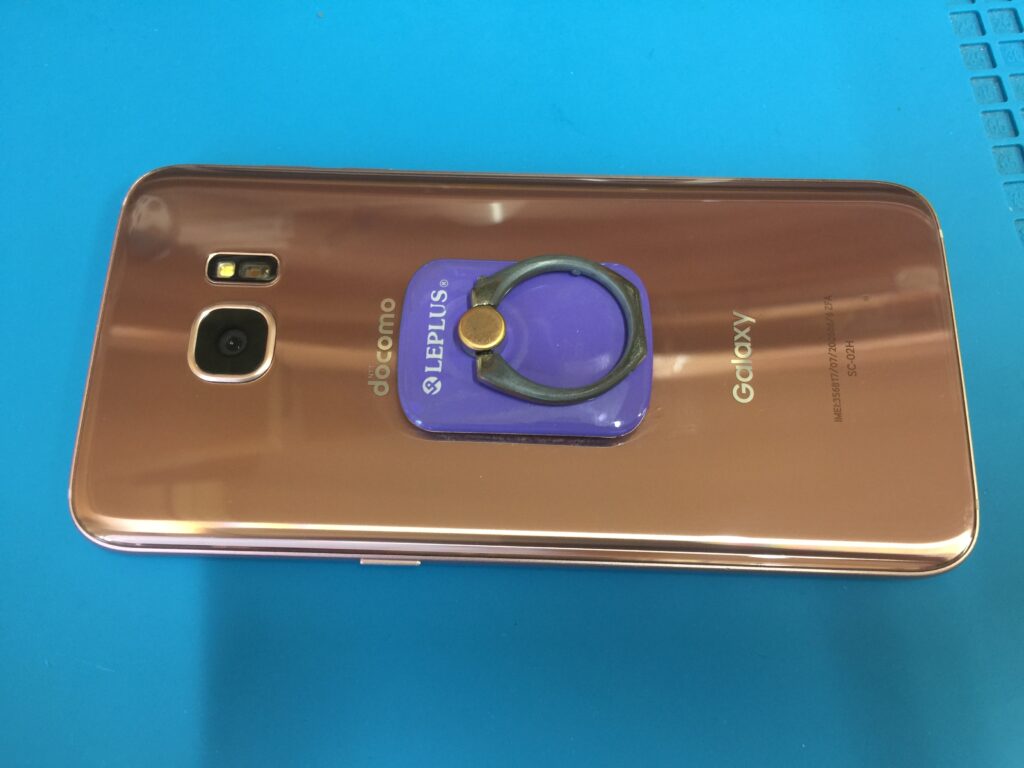
背面のバックパネルカバーを外します。
粘着で貼り付けられているので温めたりエタノールなどで粘着を弱めます。
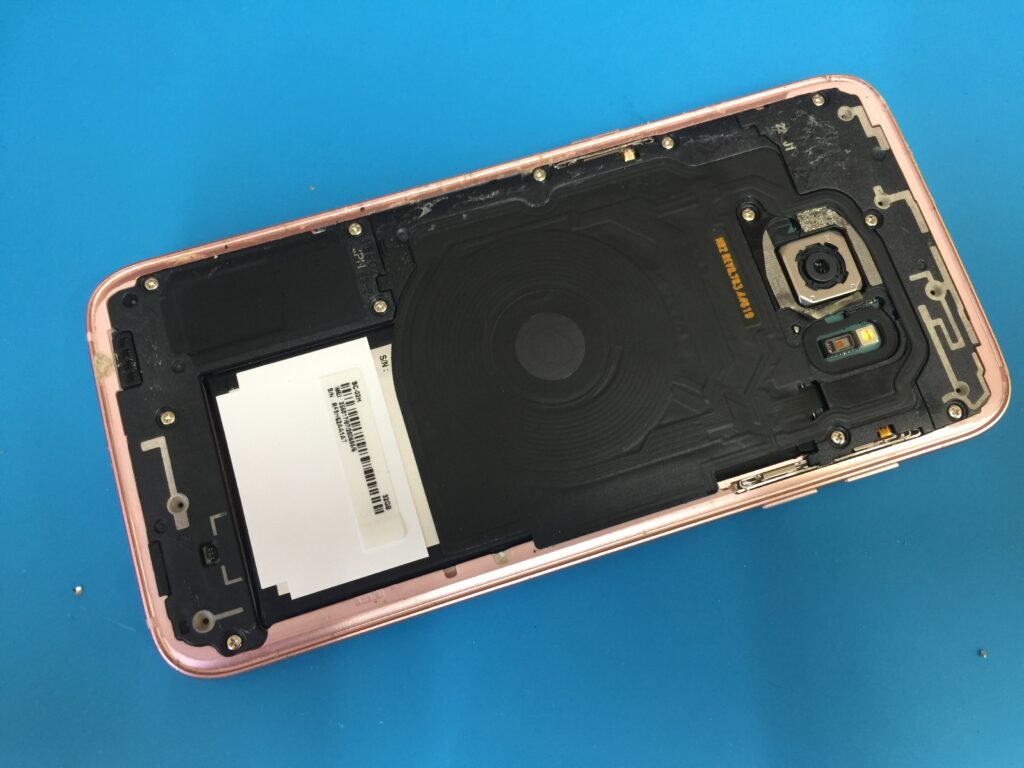
バックパネルを取り外したところです。
バックパネルを外したらカバーを外します。
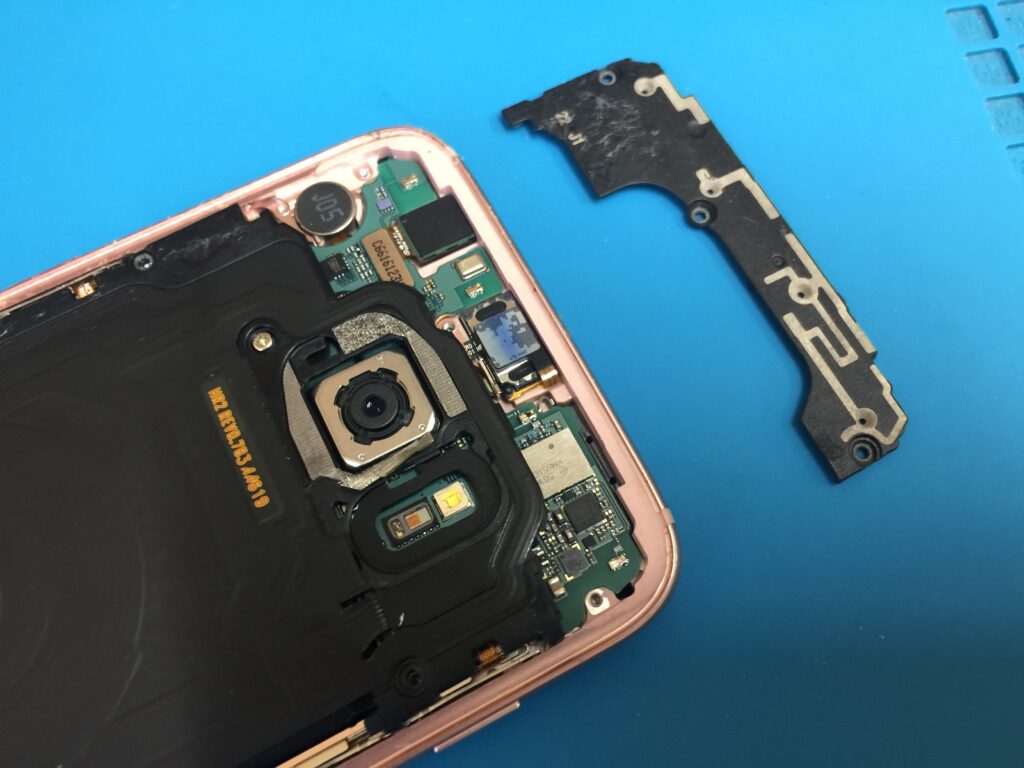
上部のカバーを外しました。
カバーは上部と真ん中と下部に分かれています。
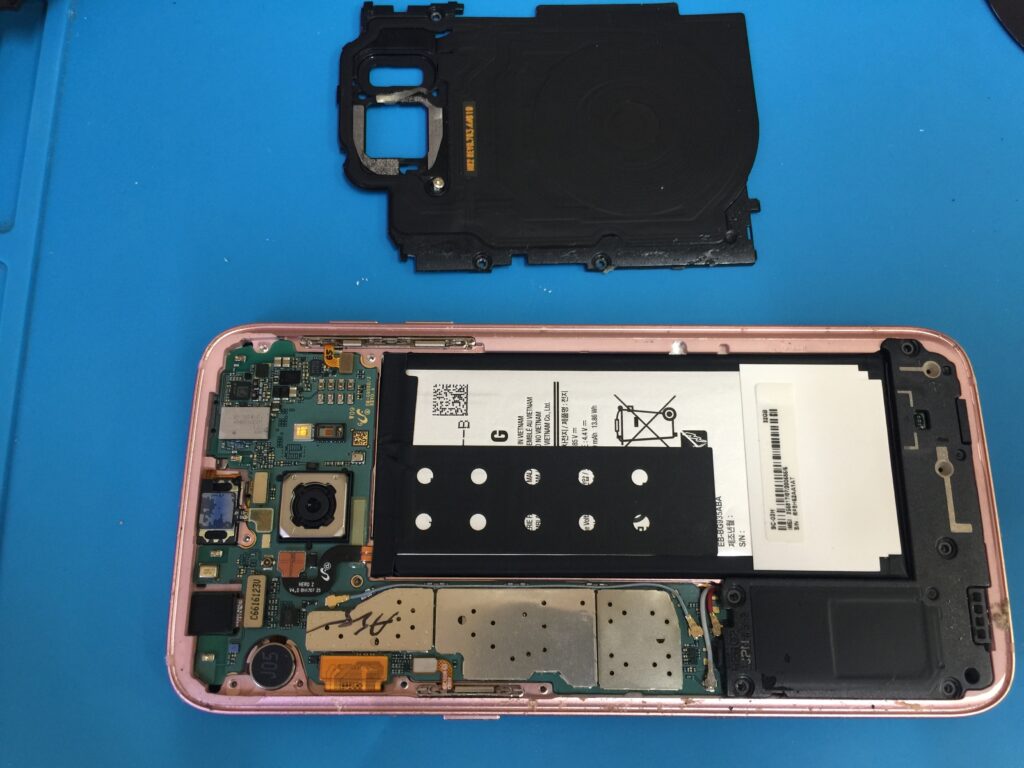
上部の次に真ん中のカバーを外しました。
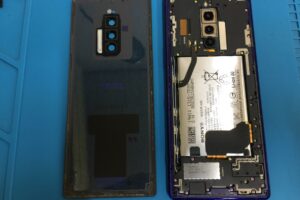
基板とバッテリーが見えてきました。
安全に作業を進めるためにここでバッテリーのコネクタは外しておきます。
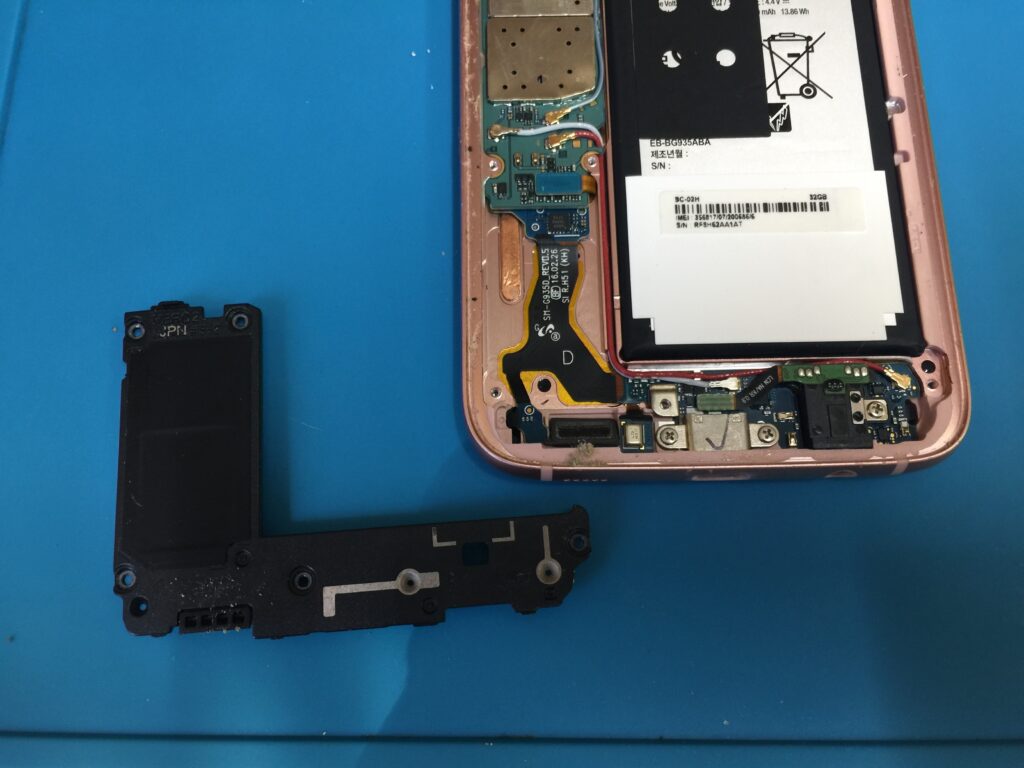
下部はスピーカーの部品でした。
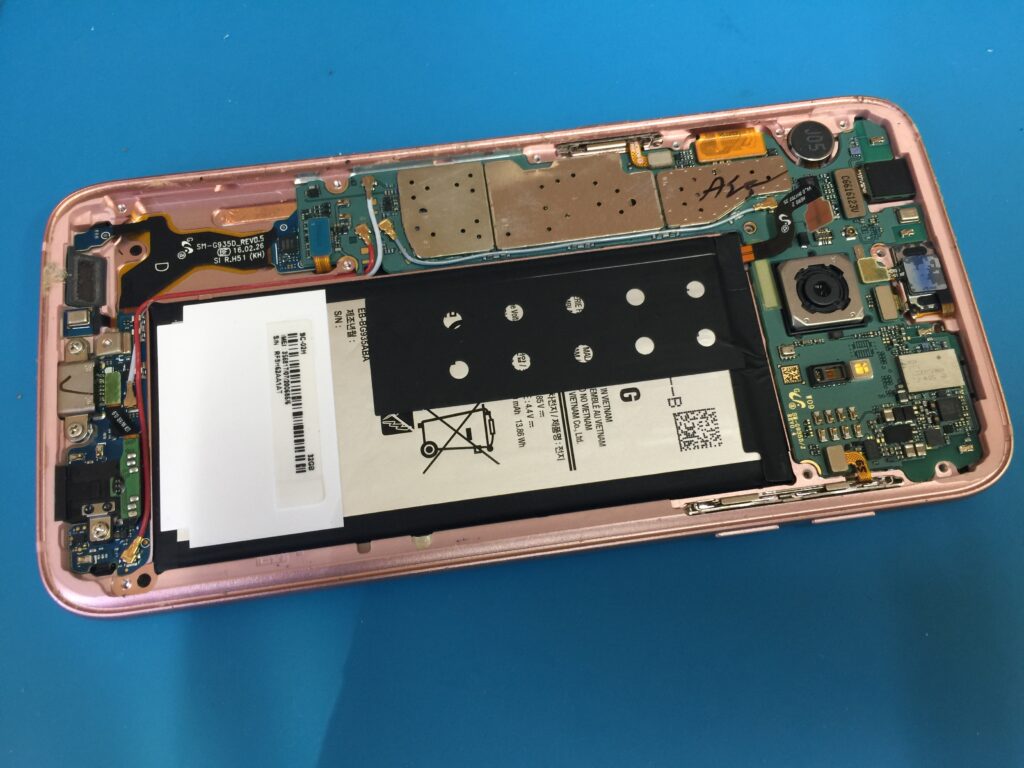
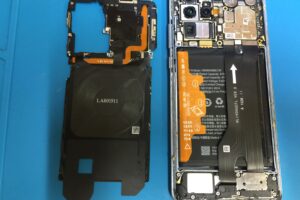
カバーを全て外しました。
下のスピーカーは外さなくても大丈夫かもしれませんが少しでも邪魔なものは外しておくと安全です。
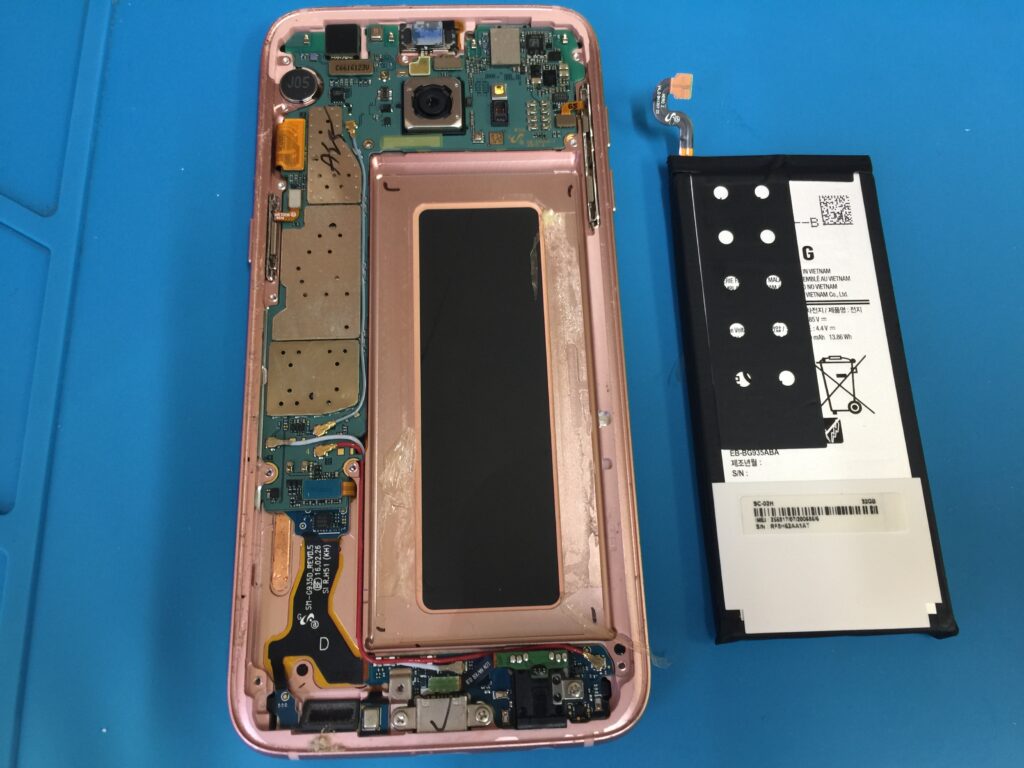
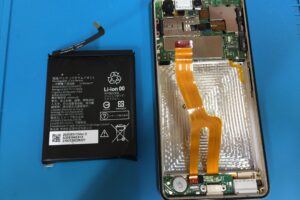
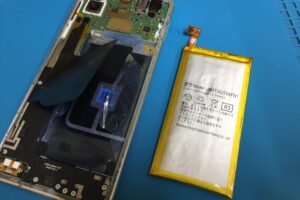
カバーなどを外したらバッテリーを取り外します。
バッテリーを取り外したら新しいバッテリーに交換して外したものを元に戻します。
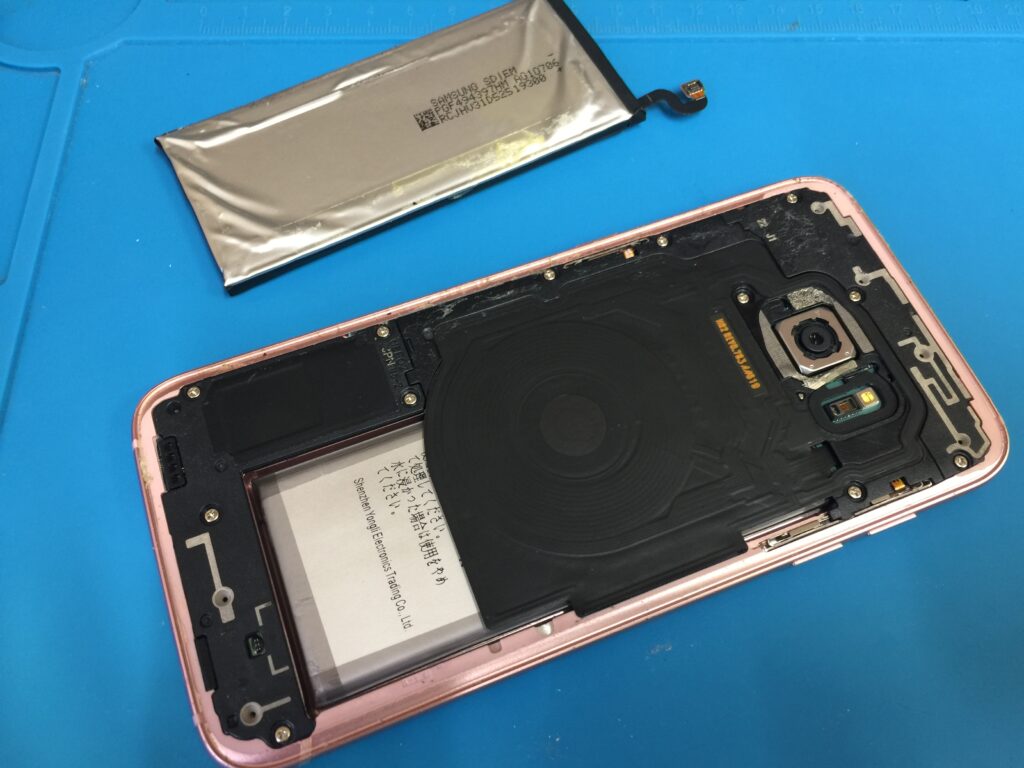
新しいバッテリーに交換したら外した部品を元に戻して起動ができるか動作確認をします。
起動ができて問題がないことが確認できたら最後にバックパネルを貼り付けて交換完了となります。
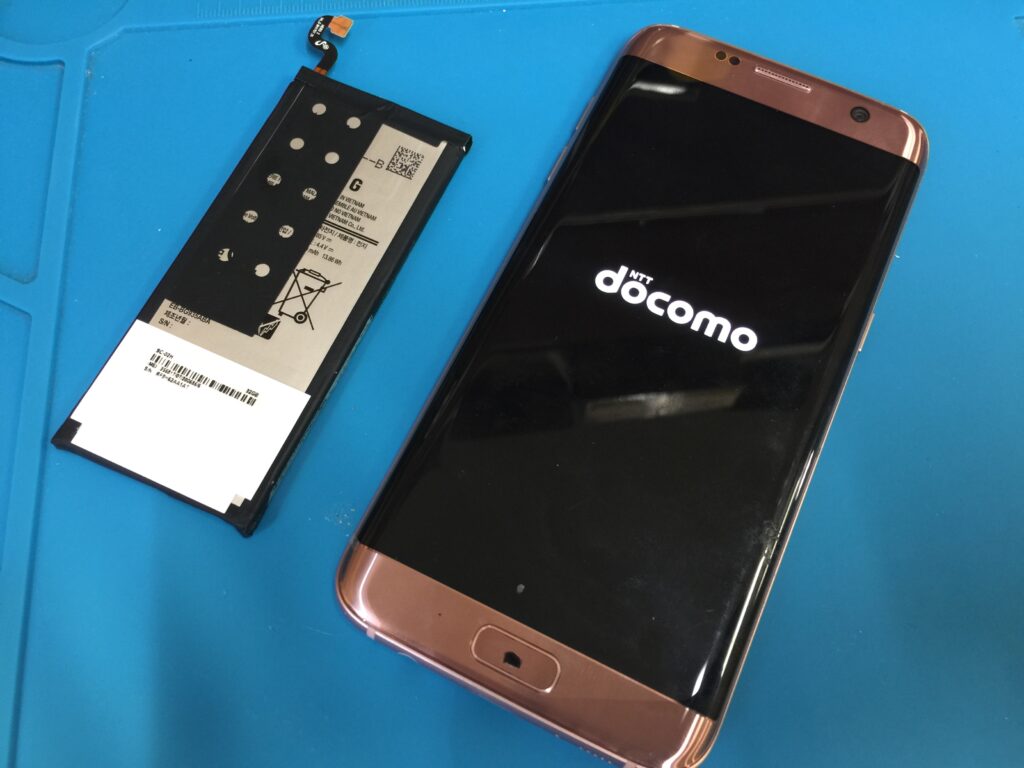
今回はバッテリー交換で起動ができて直すことができました。
ロゴループの起動不良はバッテリー交換で直る時と基板故障の時があります。
基板故障でも直らないこともあるのでデータが消えては困るという方はデータのバックアップは定期的にとっておきましょう。
この記事は参考程度にしてください。
ご自身での分解や修理は端末故障やおケガをすることもあります。
ご自身での分解や修理はご自身の責任で行なってください。